はじめに
このページは、.yml (.yaml) ファイルを正しく編集する方法を理解するのに役立ちます。私のすべてのプラグインは .yml 設定ファイルを使用しており、誤って編集すると、それらはリセットされるか、動作しなくなります。
以下では、すべての設定エントリタイプと、値を変更する場合のフォーマット方法を見つけることができます。
.yml ファイルの編集方法
ファイルは .yml ファイル形式で保存され、設定作業には Notepad++ が推奨されるファイル編集ソフトウェアです。もちろん、お好みの他のテキストエディタを使用することもできます。
Boolean
Boolean 値は true または false です。以下のようになります:
value1: true
value2: false
Boolean は true または false の値のみを受け入れます。通常、特定の機能をオンまたはオフにするために使用されます。
String
String 値は通常、単なる通常のテキストです。次の形式に従って、引用符の間に String 値を作成することを強くお勧めします:
value: "String"
これは常に必須ではありませんが、カラーコードを含む文字列、特に最初の文字がカラーコードで始まる場合は必須です。カラーコードはゲーム内のカラーコード形式に従います。つまり、"&aTest" は緑色のテキストになります。色付きテキストの利用可能性は、設定によって異なります。カラーコードについては、このページを確認してください。
Details
なぜ?
設定文字列は& などの特殊文字を受け入れることができます。これらの特殊文字が最初の文字を占める場合、たとえば value: "&aString" のように、String が引用符の間にない場合、値は消去され、設定オプションはデフォルトにリセットされます。これは Spigot が使用する設定システムの制限です。Serialized Location
Serialized Location は、次のような特定の種類の String です:
location: world,1.0,2.0,3.0,4.0,5.0
これらは、場所を保存および設定するために使用されます。次の形式に従います:worldName,X,Y,Z,PITCH,YAW。Pitch と yaw は、プレイヤーが見ている方向を決定するだけで、Minecraft の場所と同じ方法で実装されます。
Multiplier
Multiplier 値は、プラグインの値にその数値を掛けます。これらの値は決して引用符の間にあってはいけません。以下は例です:
damageMultiplier: 1.0
この場合、ダメージ乗数は 1 で乗算されます。つまり、デフォルト値から変更はありません。Multiplier が 2.0 の場合、値は 2.0 で乗算されます。0.5 の場合は、0.5 で乗算されます。
分数が得意でない人のために、0.5 で乗算することは 2 で除算することと同じです。Multiplier 値は常に 0 より大きくなければなりません(0.0001 は有効)、上限はありません。
Integer
Integer 値は単なる整数です。例:
value: 10
スクリプト用に ~ を使用してこれらの値をランダム化できます。例:
value: 1~10
Integer 値の主なことは、整数でなければならないということです。つまり、10.1 は無効です。
Double
Double は無理数です。例:
value: 10.01
スクリプト用に ~ を使用してこれらの値をランダム化できます。例:
value: 1.0~10.01
Double は、10.0 のような整数、または 10 として表されることもあります。
Floats
Floats は小数点を持つ数値で、多くの小数位を格納できます。例:
value: 10.42452
スクリプト用に ~ を使用してこれらの値をランダム化できます。例:
value: 1.0~10.42452
Double は、10.0 のような整数、または 10 として表されることもあります。
String List
String List は String 値のリストです。これらは非常に特定の設定形式を必要とするため、設定するのが最も難しい値になる傾向があります:
valuesList:
- "value,1"
- "value,2"
- "value,3"
String と同様に、値を引用符の間に保つことをお勧めします。各 String List には独自の形式があるため、編集しているものに必要な特定の形式を見つける必要があります。ただし、グローバルには、全体的な形式はこのようになります。
Map List
'Map List' は 'Map' 値のリストです。これらはエリートスクリプトでのみ使用され、この設定形式が必要です:
parentMap:
- Map1:
  key: value
- Map2:
  key: value
  keyForList:
    - "value1"
    - "value2"
ご覧のとおり、Map Lists は内部にあらゆる種類の形式を含むことができますが、スクリプトで使用している場合は、ドキュメントを参照して、さまざまなマップの有効なキーと値を確認する必要があります。
Color Codes
次の修飾子を使用して、色を割り当てたり、テキストを太字にしたりすることもできます:
| コード | 色 | 例 |
|---|---|---|
| &4 | 暗い赤 | &4暗い赤の例。 |
| &c | 赤 | &c赤の例。 |
| &6 | オレンジ | &6オレンジの例。 |
| &e | 黄色 | &e黄色の例。 |
| &2 | 暗い緑 | &2暗い緑の例。 |
| &a | 緑 | &a緑の例。 |
| &b | アクア | &bアクアの例。 |
| &3 | 暗いアクア | &3暗いアクアの例。 |
| &1 | 暗い青 | &1暗い青の例。 |
| &9 | 青 | &9青の例。 |
| &d | 明るい紫 | &d明るい紫の例。 |
| &5 | 暗い紫 | &5暗い紫の例。 |
| &f | 白 | &f白の例。 |
| &7 | 灰色 | &7灰色の例。 |
| &8 | 暗い灰色 | &8暗い灰色の例。 |
| &0 | 黒 | &0黒の例。 |
| &r | 色をリセット | &rリセットの例。 |
| &i | 太字 | &i太字の例。 |
| &o | 斜体 | &o斜体の例。 |
| &n | 下線 | &n下線の例。 |
| &m | 取り消し線 | |
| &k | ランダム | &k &f例。 |
例でわかるように、修飾子は通常の Minecraft 構文に従いますが、EliteMobs で使用する場合、§ は & に置き換えられます。これを使用して、mob 名、クエストテキスト、ダンジョン名など、ほとんどの EliteMobs テキストを変更できます。
正しく機能している場合、修飾子自体はテキストに表示されないことに注意してください。デモンストレーション目的でのみここに表示されています。
色と他のテキスト修飾子を組み合わせることもできます。たとえば、次のようにできます:
カスタム mob に素敵でカラフルな名前を付けたい場合は、次のようにします:
name: $normalBossLevel &aScary &dDragon
Material
Material 値は、IRON_CHESTPLATE などの MineCraft で見つけることができる Materials です。有効な Material のリストについては、このページを参照してください。
helmet: IRON_HELMET
Material は、mob の装備、戦利品のドロップ、クエストの報酬などのいくつかの設定で値として使用されます。
Filename
Filename 値は、MagmaGuy のプラグインで使用するようにフォーマットされた .yml 設定ファイルです。これらは、アイテムからクエストまで何でもかまいません。
uniqueLootList:
  - filename: magmaguys_toothpick.yml
ワールドのトリミング
Minecraft ワールドのサイズを縮小して軽量化し、配布しやすくする必要がある場合があります。これは、WorldBorder プラグインを使用することで実現できます。プラグインは MineCraft バージョン 1.19 までのみサポートされているとリストされていますが、2024 年 1 月 25 日時点の最新の MineCraft バージョンでシームレスに機能します。
Details
ヒント
初めてこれを行う場合は、何か問題が発生した場合に備えて、ワールドのバックアップを作成することをお勧めします。プラグインがインストールされたら、ワールドの中央またはトリミングしたい特定のエリアに移動します。次に、コマンド /wb set x を実行します。ここで、x はエリアに必要なおおよその半径サイズを表します。
Details
ヒント
/wb が機能しない場合は、/worldborder:wb を試してください。このコマンドを実行した後、ワールドの端まで飛んで、ワールドの境界が適切に設定され、意図したサイズをカバーしていることを確認します。押し戻され、チャットにメッセージが表示されたら、ワールドの境界の端に到達したことがわかります。
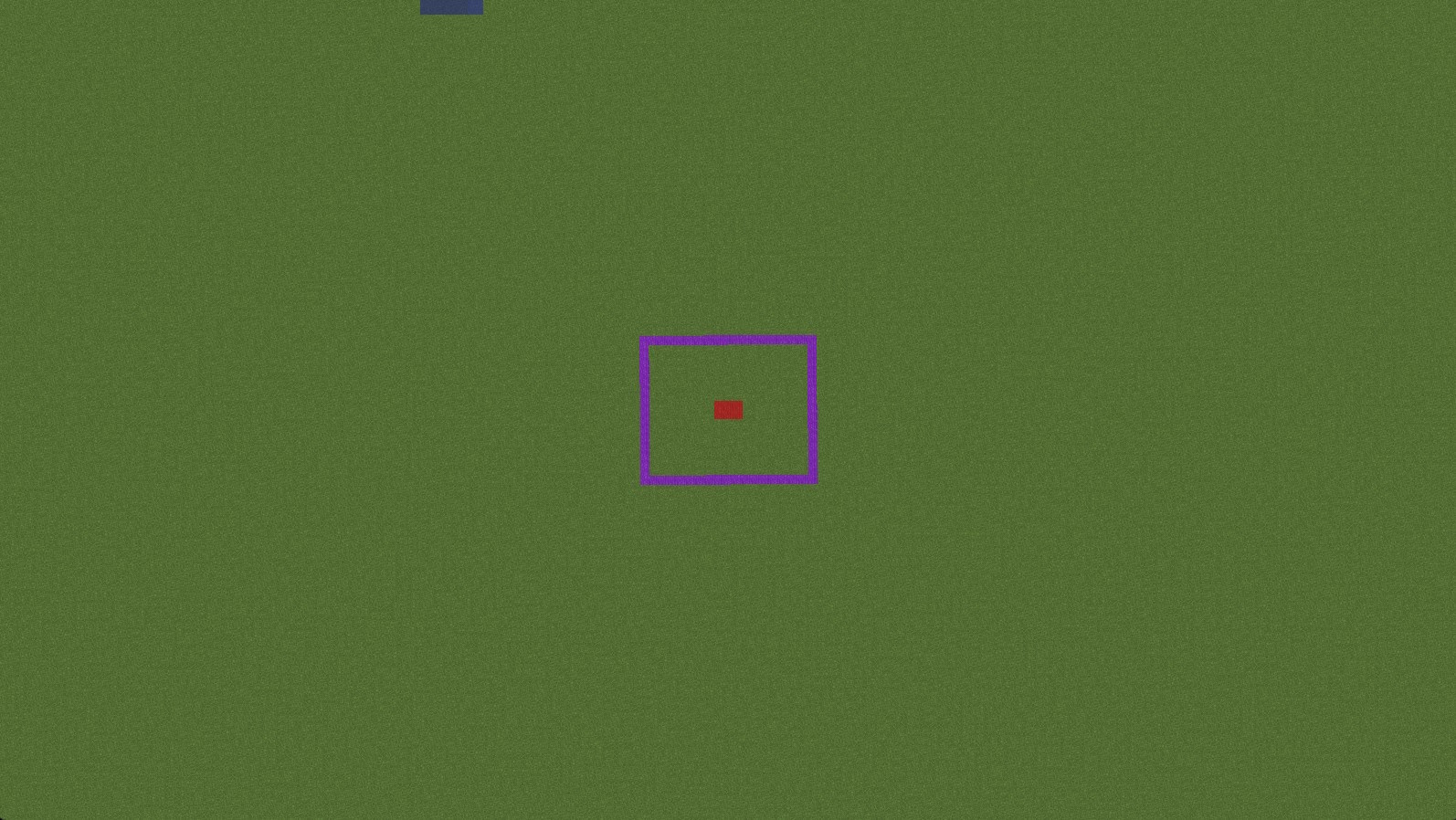
上の画像では、紫色のブロックの周りのワールドをトリミングし、その周りにいくつかのチャンクのみを残すことを目指しています。これを実現するために、赤い四角の紫色のエリアの中央に立ち、/wb set 50 を実行して、紫色のエリアのすぐ外側にワールドの境界を設定します。
次に、/wb trim [freq] [pad] コマンドを使用します。周波数は 200 に、パッドは 20 に設定します。パッドは、ワールドの境界(紫色のエリア)の周りに残すチャンクの数を決定し、周波数は 1 秒あたりに処理するチャンクの数を決定します。/wb trim 200 20 を実行すると、/wb trim confirm を実行して確認するように求められます。アクションを確認すると、しばらくすると、ワールドがトリミングされ、サイズが縮小され、配布が便利になります。
これで、/wb clear all を使用してワールドの境界を削除するか、必要に応じてそのままにしておくことができます。
ワールドフォルダのトリミング
ワールドフォルダには、破棄できるいくつかのファイルとフォルダがあります。プラグインはそれらすべてを使用しないためです。これにより、ワールドのサイズが削減され、配布が容易になります。
NORMAL ワールド環境の場合:
ワールドを準備するには、次のファイルとフォルダを保持します:
- region フォルダ
- data フォルダ内の raids.dat(コピー時に data フォルダ内に配置されていることを確認してください)
- level.dat ファイル
ワールドフォルダにある他のすべてのファイルとフォルダを安全に削除できます。これにより、NORMAL 環境のワールドが正しく設定されます。
NETHER および THE_END ワールド環境の場合:
ワールドを準備するには、次のファイルとフォルダを保持します:
- DIM-1 フォルダ内の region フォルダ(コピー時に DIM-1 フォルダ内に配置されていることを確認してください)
- data フォルダ内の raids.dat(コピー時に data フォルダ内に配置されていることを確認してください)
- level.dat ファイル
ワールドフォルダにある他のすべてのファイルとフォルダを安全に削除できます。これにより、NETHER および THE_END 環境のワールドが正しく設定されます。