Erste Schritte
Diese Seite hilft Ihnen zu verstehen, wie Sie eine .yml (.yaml) Datei korrekt bearbeiten. Alle meine Plugins verwenden .yml Konfigurationsdateien, die sich zurücksetzen oder nicht mehr funktionieren, wenn Sie sie falsch bearbeiten.
Im Folgenden finden Sie jeden Konfigurationseintragstyp und wie diese formatiert werden sollten, wenn Sie Werte ändern.
Wie man .yml Dateien bearbeitet
Dateien werden im .yml Dateiformat gespeichert und Notepad++ ist die empfohlene Dateibearbeitungssoftware für Konfigurationsarbeiten. Natürlich können Sie auch jeden anderen Texteditor Ihrer Wahl verwenden.
Boolean
Boolean Werte sind true oder false. So sehen sie aus:
value1: true
value2: false
Booleans akzeptieren nur entweder true oder false Werte. Sie werden normalerweise verwendet, um bestimmte Funktionen ein- oder auszuschalten.
String
String Werte sind normalerweise einfach normaler Text. Es wird dringend empfohlen, dass Sie String Werte zwischen Anführungszeichen erstellen, indem Sie diesem Format folgen:
value: "String"
Obwohl dies nicht immer zwingend erforderlich ist, ist es obligatorisch für jede Zeichenfolge, die Farbcodes enthält, insbesondere wenn das erste Zeichen mit einem Farbcode beginnt. Farbcodes folgen dem Farbcode-Format im Spiel was bedeutet, dass "&aTest" in grünem Text resultieren würde. Die Verfügbarkeit von farbigem Text variiert je nach Konfigurationseinstellung. Überprüfen Sie diese Seite für Farbcodes.
Details
Warum?
Konfigurationszeichenfolgen können Sonderzeichen wie& akzeptieren. Wenn diese Sonderzeichen das erste Zeichen belegen, wie in value: "&aString", wird der Wert gelöscht und die Konfigurationsoption auf ihre Standardwerte zurückgesetzt, wenn die String nicht zwischen Anführungszeichen steht. Dies ist eine Einschränkung des Konfigurationssystems, das Spigot verwendet.Serialized Location
Serialized Location ist ein spezifischer Typ von String, der so aussieht:
location: world,1.0,2.0,3.0,4.0,5.0
Diese werden verwendet, um Standorte zu speichern und zu konfigurieren. Es folgt diesem Format: worldName,X,Y,Z,PITCH,YAW. Pitch und Yaw bestimmen einfach die Richtung, in die der Spieler schaut, und werden auf die gleiche Weise wie Minecraft-Standorte implementiert.
Multiplier
Multiplier Werte multiplizieren Plugin-Werte mit dieser Zahl. Diese Werte sollten niemals zwischen Anführungszeichen stehen. Hier ist ein Beispiel:
damageMultiplier: 1.0
In diesem Fall würde der Schadensmultiplikator mit 1 multipliziert, was bedeutet, dass es keine Änderung vom Standardwert gibt. Wenn der Multiplier 2.0 wäre, würde der Wert mit 2.0 multipliziert. Wenn es 0.5 wäre, würde es mit 0.5 multipliziert.
Für diejenigen, die nicht gut mit Brüchen sind, ist das Multiplizieren mit 0.5 dasselbe wie das Teilen durch 2. Multiplier Werte sollten immer größer als 0 sein (0.0001 ist gültig) und haben in der Regel keine obere Grenze.
Integer
Integer Werte sind einfach ganze Zahlen. Beispiel:
value: 10
Sie können diese Werte für Skripte mit ~ randomisieren. Beispiel:
value: 1~10
Die Hauptsache bei Integer Werten ist, dass sie ganze Zahlen sein müssen. Das bedeutet, dass 10.1 nicht gültig ist.
Double
Doubles sind irrationale Zahlen. Beispiel:
value: 10.01
Sie können diese Werte für Skripte mit ~ randomisieren. Beispiel:
value: 1.0~10.01
Doubles können auch ganze Zahlen wie Integers sein, wie 10.0 oder sogar als 10 dargestellt werden.
Floats
Floatss sind Zahlen mit Dezimalpunkten und können viele Dezimalstellen speichern. Beispiel:
value: 10.42452
Sie können diese Werte für Skripte mit ~ randomisieren. Beispiel:
value: 1.0~10.42452
Doubles können auch ganze Zahlen wie Integers sein, wie 10.0 oder sogar als 10 dargestellt werden.
String List
String Lists sind Listen von String Werten. Diese sind tendenziell die schwierigsten Werte zu konfigurieren, da sie ein sehr spezifisches Konfigurationsformat erfordern:
valuesList:
- "value,1"
- "value,2"
- "value,3"
Wie bei Strings wird empfohlen, die Werte zwischen Anführungszeichen zu halten. Jede String List hat ihr eigenes Format, daher müssen Sie das spezifische Format finden, das die von Ihnen bearbeitete erfordert; jedoch sollte das global so aussehen wie das Gesamtformat.
Map List
'Map List' sind Listen von 'Map' Werten. Diese werden nur im Elite Scripting verwendet und erfordern dieses Konfigurationsformat:
parentMap:
- Map1:
  key: value
- Map2:
  key: value
  keyForList:
    - "value1"
    - "value2"
Wie Sie sehen können, können Map Lists jede Art von Format in sich enthalten, aber wenn Sie sie im Scripting verwenden, müssen Sie die Dokumentation konsultieren, um zu sehen, welche die gültigen Schlüssel und Werte für die verschiedenen Maps sind.
Color Codes
Sie können auch Farben zuweisen oder Text fett machen, indem Sie die folgenden Modifikatoren verwenden:
| Code | Farbe | Beispiel |
|---|---|---|
| &4 | Dunkelrot | &4Dunkelrot Beispiel. |
| &c | Rot | &cRot Beispiel. |
| &6 | Orange | &6Orange Beispiel. |
| &e | Gelb | &eGelb Beispiel. |
| &2 | Dunkelgrün | &2Dunkelgrün Beispiel. |
| &a | Grün | &aGrün Beispiel. |
| &b | Aqua | &bAqua Beispiel. |
| &3 | Dunkel-Aqua | &3Dunkel-Aqua Beispiel. |
| &1 | Dunkelblau | &1Dunkelblau Beispiel. |
| &9 | Blau | &9Blau Beispiel. |
| &d | Hellviolett | &dHellviolett Beispiel. |
| &5 | Dunkelviolett | &5Dunkelviolett Beispiel. |
| &f | Weiß | &fWeiß Beispiel. |
| &7 | Grau | &7Grau Beispiel. |
| &8 | Dunkelgrau | &8Dunkelgrau Beispiel. |
| &0 | Schwarz | &0Schwarz Beispiel. |
| &r | Farbe zurücksetzen | &rZurücksetzen Beispiel. |
| &i | Fett | &iFett Beispiel. |
| &o | Kursiv | &oKursiv Beispiel. |
| &n | Unterstrichen | &nUnterstrichen Beispiel. |
| &m | Durchgestrichen | |
| &k | Zufällig | &k &fBeispiel. |
Wie Sie in den Beispielen sehen können, folgen die Modifikatoren der regulären Minecraft-Syntax, außer dass das § durch ein & ersetzt wird, wenn es mit EliteMobs verwendet wird. Sie können dies verwenden, um den meisten EliteMobs-Text zu ändern, wie Mob-Namen, Quest-Text, Dungeon-Namen usw.
Beachten Sie, dass die Modifikatoren selbst nicht in Ihrem Text angezeigt werden, wenn sie ordnungsgemäß funktionieren. Sie werden hier nur zu Demonstrationszwecken angezeigt.
Es ist auch möglich, Farben und andere Textmodifikatoren zu kombinieren. Zum Beispiel können Sie Folgendes tun:
Wenn wir wollten, dass unser benutzerdefinierter Mob einen schönen, ausgefallenen, farbenfrohen Namen hat, würden wir Folgendes tun:
name: $normalBossLevel &aScary &dDragon
Material
Material Werte sind einfach Materialien, die Sie in MineCraft finden können, wie IRON_CHESTPLATE. Für eine Liste gültiger Materials siehe diese Seite.
helmet: IRON_HELMET
Materials werden als Werte in mehreren Einstellungen wie Ausrüstung für Mobs, Beutestücke, Quest-Belohnungen usw. verwendet.
Filename
Filename Werte sind einfach .yml Konfigurationsdateien, die für die Verwendung mit MagmaGuy's Plugins formatiert sind. Diese können alles von Items bis zu Quests sein.
uniqueLootList:
  - filename: magmaguys_toothpick.yml
Welten trimmen
Manchmal müssen Sie möglicherweise die Größe Ihrer Minecraft-Welt reduzieren, um sie leichter und damit einfacher zu verteilen zu machen. Dies kann durch die Verwendung des WorldBorder Plugins erreicht werden. Obwohl das Plugin als nur MineCraft bis Version 1.19 unterstützend aufgeführt ist, funktioniert es nahtlos auf der neuesten MineCraft-Version vom 25. Januar 2024.
Details
Tipp
Wenn Sie dies zum ersten Mal tun, ist es möglicherweise eine gute Idee, eine Sicherung Ihrer Welt zu erstellen, falls etwas schief geht.Sobald das Plugin installiert ist, navigieren Sie zur Mitte der Welt oder dem spezifischen Bereich, den Sie trimmen möchten. Führen Sie dann den Befehl /wb set x aus, wobei x die ungefähre Radiusgröße darstellt, die Sie für Ihren Bereich wünschen.
Details
Tipp
Wenn/wb bei Ihnen nicht funktioniert, versuchen Sie /worldborder:wb.Nachdem Sie diesen Befehl ausgeführt haben, fliegen Sie zu den Rändern Ihrer Welt, um zu überprüfen, ob die Weltgrenze ordnungsgemäß gesetzt wurde und die beabsichtigte Größe abdeckt. Sie werden erkennen, dass Sie den Weltgrenzenrand erreicht haben, wenn Sie zurückgestoßen werden, begleitet von einer Nachricht im Chat.
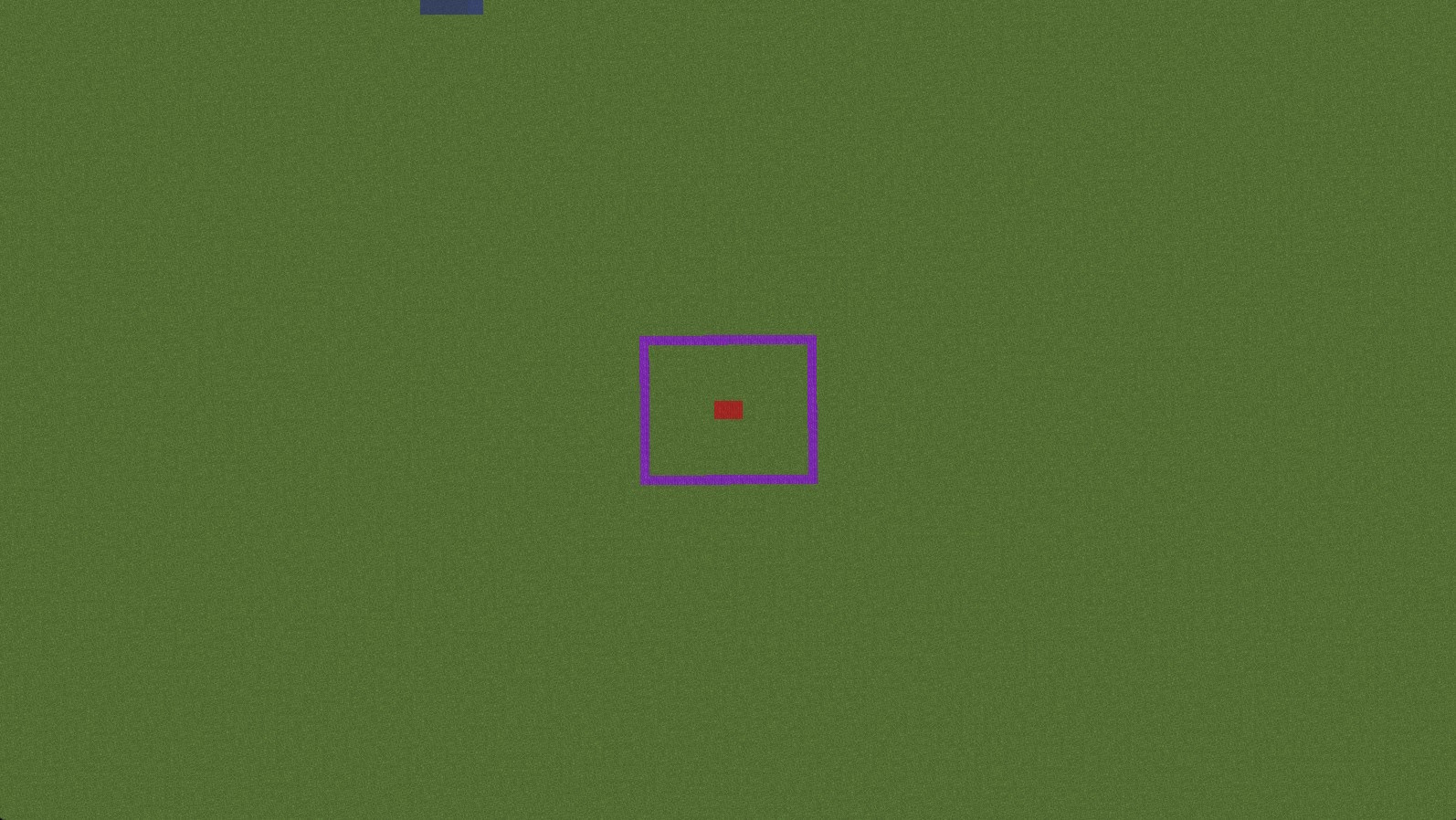
Im obigen Bild möchten wir die Welt um die violetten Blöcke herum trimmen und nur ein paar Chunks um sie herum lassen. Um dies zu erreichen, stehen wir in der Mitte des violetten Bereichs auf den roten Quadraten und führen /wb set 50 aus, wodurch die Weltgrenze knapp über den violetten Bereich hinaus gesetzt wird.
Als Nächstes verwenden wir den Befehl /wb trim [freq] [pad], wobei die Frequenz auf 200 und das Pad auf 20 gesetzt ist. Das Pad bestimmt, wie viele Chunks um die Weltgrenze herum (den violetten Bereich) belassen werden sollen, und die Frequenz bestimmt, wie viele Chunks pro Sekunde verarbeitet werden sollen. Nach dem Ausführen von /wb trim 200 20 werden wir aufgefordert zu bestätigen, indem wir /wb trim confirm ausführen. Wir bestätigen die Aktion, und nach einiger Zeit wird unsere Welt getrimmt, wodurch ihre Größe reduziert und die Verteilung bequemer wird.
Sie können jetzt die Weltgrenze mit /wb clear all entfernen oder sie einfach belassen, wenn Sie möchten.
Trimmen des Weltordners
Es gibt mehrere Dateien und Ordner, die sich in Ihrem Weltordner befinden und die wir verwerfen können, da die Plugins nicht alle verwenden. Dies wird die Größe Ihrer Welt reduzieren und sie einfacher zu verteilen machen.
Für eine NORMALE Weltumgebung:
Um Ihre Welt vorzubereiten, behalten Sie die folgenden Dateien und Ordner:
- region Ordner
- raids.dat aus dem data Ordner (stellen Sie sicher, dass es beim Kopieren im data Ordner platziert wird)
- level.dat Datei
Sie können alle anderen Dateien und Ordner im Weltordner sicher löschen. Dies wird Ihre Welt für die NORMALE Umgebung korrekt einrichten.
Für NETHER und THE_END Weltumgebungen:
Um Ihre Welt vorzubereiten, behalten Sie die folgenden Dateien und Ordner:
- region Ordner im DIM-1 Ordner (stellen Sie sicher, dass es beim Kopieren im DIM-1 Ordner platziert wird)
- raids.dat aus dem data Ordner (stellen Sie sicher, dass es beim Kopieren im data Ordner platziert wird)
- level.dat Datei
Sie können alle anderen Dateien und Ordner im Weltordner sicher löschen. Dies wird Ihre Welt für die NETHER und THE_END Umgebungen korrekt einrichten.