Primeiros passos
Esta página ajuda você a entender como editar corretamente um arquivo .yml (.yaml). Todos os meus plugins usam arquivos de configuração .yml, que serão redefinidos ou deixarão de funcionar se você editá-los incorretamente.
Abaixo, você encontrará todos os tipos de entrada de configuração e como eles devem ser formatados se você estiver modificando algum valor.
Como editar arquivos .yml
Os arquivos são armazenados no formato .yml e o Notepad++ é o software de edição de arquivos recomendado para trabalho de configuração. É claro que você pode usar qualquer outro editor de texto de sua escolha.
Boolean
Os valores Boolean são true ou false. É assim que eles se parecem:
value1: true
value2: false
Os Booleans só aceitam valores true ou false. Eles são geralmente usados para ativar ou desativar recursos específicos.
String
Os valores String são geralmente apenas texto normal. É altamente recomendado que você crie valores String entre aspas, seguindo este formato:
value: "String"
Embora isso nem sempre seja obrigatório, é obrigatório para qualquer string que contenha códigos de cor, especialmente se o primeiro caractere começar com um código de cor. Os códigos de cor seguem o formato de código de cor do jogo o que significa que "&aTest" resultaria em texto verde. A disponibilidade de texto colorido varia dependendo da configuração. Verifique esta página para códigos de cor.
Details
Por quê?
As strings de configuração podem aceitar caracteres especiais como&. Se esses caracteres especiais ocuparem o primeiro caractere, como em value: "&aString", se a String não estiver entre aspas, o valor será apagado e a opção de configuração será redefinida para seus padrões. Esta é uma limitação do sistema de configuração que o Spigot usa.Serialized Location
Serialized Location é um tipo específico de String que se parece com isto:
location: world,1.0,2.0,3.0,4.0,5.0
Estes são usados para armazenar e configurar localizações. Segue este formato: worldName,X,Y,Z,PITCH,YAW. Pitch e yaw apenas determinam a direção para a qual o jogador está olhando, e é implementado da mesma forma que as localizações do Minecraft.
Multiplier
Os valores Multiplier multiplicam os valores do plugin por esse número. Esses valores nunca devem estar entre aspas. Aqui está um exemplo:
damageMultiplier: 1.0
Neste caso, o multiplicador de dano seria multiplicado por 1, o que significa que não há mudança em relação ao valor padrão. Se o Multiplier fosse 2.0, o valor seria multiplicado por 2.0. Se fosse 0.5, seria multiplicado por 0.5.
Para aqueles que não são bons com frações, multiplicar por 0.5 é o mesmo que dividir por 2. Os valores Multiplier devem sempre ser maiores que 0 (0.0001 é válido) e não tendem a ter um limite superior.
Integer
Os valores Integer são apenas números inteiros. Exemplo:
value: 10
Você pode randomizar esses valores para scripts usando ~. Exemplo:
value: 1~10
A principal coisa sobre os valores Integer é que eles devem ser números inteiros. Isso significa que 10.1 não é válido.
Double
Os Doubles são números irracionais. Exemplo:
value: 10.01
Você pode randomizar esses valores para scripts usando ~. Exemplo:
value: 1.0~10.01
Os Doubles também podem ser números inteiros como integers, como 10.0 ou até representados como 10.
Floats
Os Floatss são números com pontos decimais e podem armazenar muitas casas decimais. Exemplo:
value: 10.42452
Você pode randomizar esses valores para scripts usando ~. Exemplo:
value: 1.0~10.42452
Os Doubles também podem ser números inteiros como integers, como 10.0 ou até representados como 10.
String List
Os String Lists são listas de valores String. Estes tendem a ser os valores mais difíceis de configurar, pois exigem um formato de configuração muito específico:
valuesList:
- "value,1"
- "value,2"
- "value,3"
Como com os Strings, é recomendado manter os valores entre aspas. Cada String List tem seu próprio formato, então você terá que encontrar o formato específico que o que você está editando requer; no entanto, globalmente, é assim que o formato geral deve se parecer.
Map List
'Map List' são listas de valores 'Map'. Estes são usados apenas em scripting elite e exigem este formato de configuração:
parentMap:
- Map1:
  key: value
- Map2:
  key: value
  keyForList:
    - "value1"
    - "value2"
Como você pode ver, Map Lists podem conter qualquer tipo de formato dentro deles, mas se você estiver usando-os em scripting, precisará consultar a documentação para ver quais são as chaves e valores válidos para os diferentes mapas.
Color Codes
Você também pode atribuir cores ou deixar o texto em negrito usando os seguintes modificadores:
| Código | Cor | Exemplo |
|---|---|---|
| &4 | Vermelho escuro | &4Exemplo vermelho escuro. |
| &c | Vermelho | &cExemplo vermelho. |
| &6 | Laranja | &6Exemplo laranja. |
| &e | Amarelo | &eExemplo amarelo. |
| &2 | Verde escuro | &2Exemplo verde escuro. |
| &a | Verde | &aExemplo verde. |
| &b | Aqua | &bExemplo aqua. |
| &3 | Aqua escuro | &3Exemplo aqua escuro. |
| &1 | Azul escuro | &1Exemplo azul escuro. |
| &9 | Azul | &9Exemplo azul. |
| &d | Roxo claro | &dExemplo roxo claro. |
| &5 | Roxo escuro | &5Exemplo roxo escuro. |
| &f | Branco | &fExemplo branco. |
| &7 | Cinza | &7Exemplo cinza. |
| &8 | Cinza escuro | &8Exemplo cinza escuro. |
| &0 | Preto | &0Exemplo preto. |
| &r | Redefinir cor | &rExemplo de redefinição. |
| &i | Negrito | &iExemplo negrito. |
| &o | Itálico | &oExemplo itálico. |
| &n | Sublinhado | &nExemplo sublinhado. |
| &m | Tachado | |
| &k | Aleatório | &k &fexemplo. |
Como você pode ver nos exemplos, os modificadores seguem a sintaxe regular do Minecraft, exceto que o § é substituído por um & quando usado com EliteMobs. Você pode usar isso para modificar a maior parte do texto do EliteMobs, como nomes de mobs, texto de missões, nomes de masmorras, etc.
Note que quando funcionando corretamente, os modificadores em si não aparecerão no seu texto. Eles são mostrados apenas aqui para fins de demonstração.
Também é possível combinar cores e outros modificadores de texto. Por exemplo, você pode fazer:
Se quiséssemos que nosso mob personalizado tivesse um nome colorido elegante, faríamos o seguinte:
name: $normalBossLevel &aScary &dDragon
Material
Os valores Material são apenas Materials que você pode encontrar no MineCraft, como IRON_CHESTPLATE. Para uma lista de Materials válidos, veja esta página.
helmet: IRON_HELMET
Os Materials são usados como valores em várias configurações, como equipamento para mobs, drops de itens, recompensas de missões, etc.
Filename
Os valores Filename são apenas arquivos de configuração .yml que são formatados para serem usados com os plugins do MagmaGuy. Estes podem ser qualquer coisa, desde itens até missões.
uniqueLootList:
  - filename: magmaguys_toothpick.yml
Aparar Mundos
Às vezes, você pode precisar reduzir o tamanho do seu mundo Minecraft para torná-lo mais leve e, consequentemente, mais fácil de distribuir. Isso pode ser alcançado através do uso do plugin WorldBorder. Apesar do plugin ser listado como suportando apenas MineCraft até a versão 1.19, ele funciona perfeitamente na versão mais recente do MineCraft em 25 de janeiro de 2024.
Details
Dica
Se você está fazendo isso pela primeira vez, pode ser uma boa ideia criar um backup do seu mundo caso algo dê errado.Uma vez que o plugin esteja instalado, navegue até o meio do mundo ou a área específica que você deseja aparar. Em seguida, execute o comando /wb set x, onde x representa o tamanho aproximado do raio que você deseja para sua área.
Details
Dica
Se/wb não estiver funcionando para você, tente /worldborder:wb.Depois de executar este comando, voe até as bordas do seu mundo para verificar se a borda do mundo foi definida corretamente e cobre o tamanho pretendido. Você reconhecerá ter chegado à borda do mundo quando for empurrado de volta, acompanhado de uma mensagem no chat.
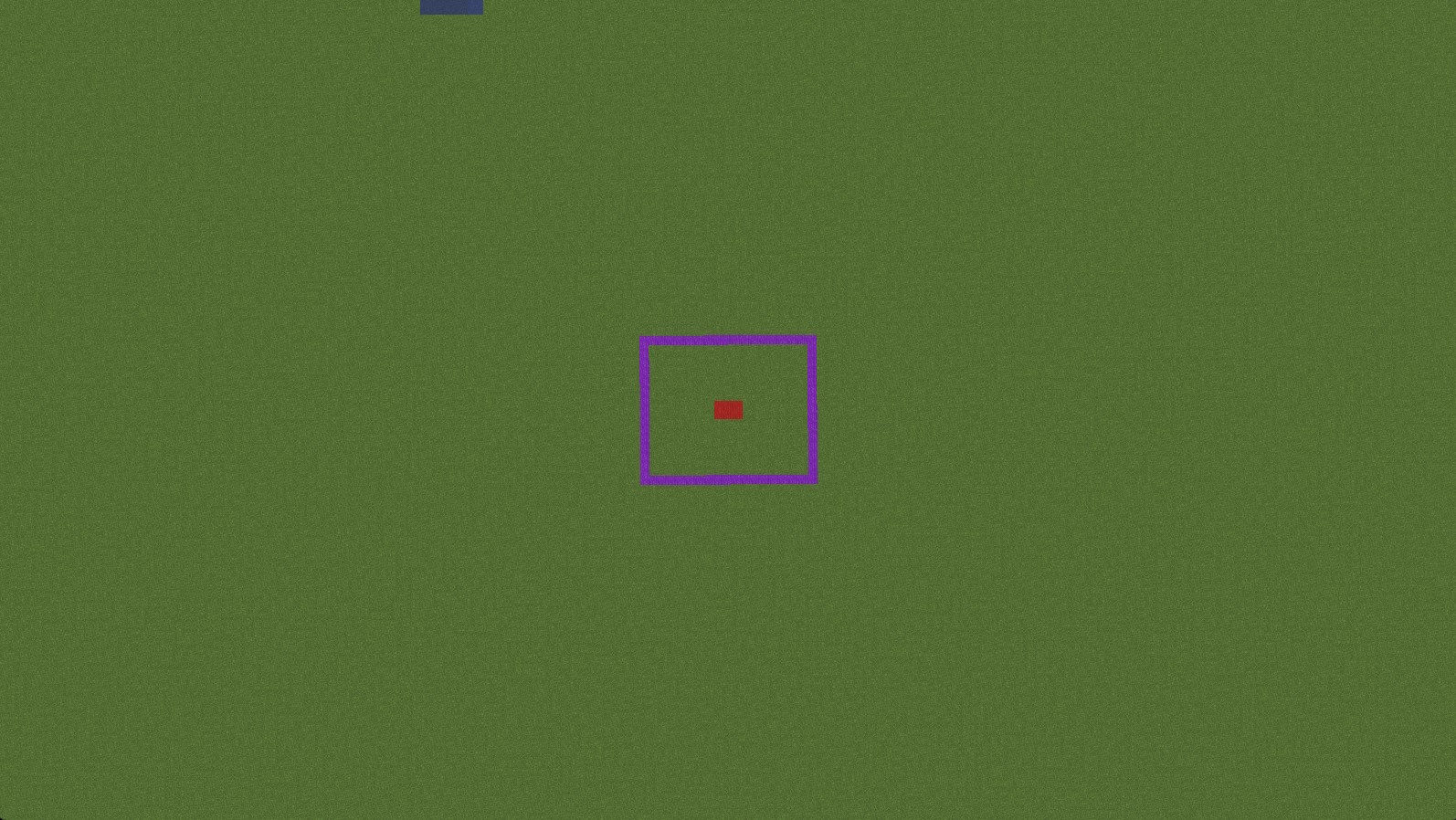
Na imagem acima, nosso objetivo é aparar o mundo ao redor dos blocos roxos, deixando apenas alguns chunks ao redor deles. Para conseguir isso, ficamos no meio da área roxa nos quadrados vermelhos e executamos /wb set 50, definindo a borda do mundo logo além da área roxa.
Em seguida, usamos o comando /wb trim [freq] [pad], com a frequência definida como 200 e o pad como 20. O pad determina quantos chunks devem ser deixados ao redor da borda do mundo (a área roxa), e a frequência determina quantos chunks devem ser processados por segundo. Depois de executar /wb trim 200 20, seremos solicitados a confirmar executando /wb trim confirm. Confirmamos a ação e, após algum tempo, nosso mundo será aparado, reduzindo seu tamanho e tornando-o mais conveniente para distribuição.
Agora você pode remover a borda do mundo usando /wb clear all ou simplesmente deixá-la se desejar.
Aparando a pasta do mundo
Existem vários arquivos e pastas localizados na pasta do seu mundo que podemos descartar, pois os plugins não usam todos eles. Isso reduzirá o tamanho do seu mundo e facilitará sua distribuição.
Para um ambiente de mundo NORMAL:
Para preparar seu mundo, mantenha os seguintes arquivos e pastas:
- Pasta region
- raids.dat de dentro da pasta data (certifique-se de que esteja colocado dentro da pasta data ao copiar)
- Arquivo level.dat
Você pode deletar com segurança todos os outros arquivos e pastas localizados na pasta do mundo. Isso configurará seu mundo corretamente para o ambiente NORMAL.
Para ambientes de mundo NETHER e THE_END:
Para preparar seu mundo, mantenha os seguintes arquivos e pastas:
- Pasta region dentro da pasta DIM-1 (certifique-se de que esteja colocada dentro da pasta DIM-1 ao copiar)
- raids.dat de dentro da pasta data (certifique-se de que esteja colocado dentro da pasta data ao copiar)
- Arquivo level.dat
Você pode deletar com segurança todos os outros arquivos e pastas localizados na pasta do mundo. Isso configurará seu mundo corretamente para os ambientes NETHER e THE_END.