入門指南
本頁面幫助您了解如何正確編輯 .yml (.yaml) 檔案。我的所有外掛程式都使用 .yml 設定檔,如果您編輯不當,它們將自行重置或停止工作。
下面您將找到每種設定條目類型以及在修改任何值時應如何格式化它們。
如何編輯 .yml 檔案
檔案以 .yml 檔案格式儲存,Notepad++ 是推薦用於設定工作的檔案編輯軟體。當然,您也可以使用您選擇的任何其他文字編輯器。
Boolean
Boolean 值為 true 或 false。它們看起來像這樣:
value1: true
value2: false
Boolean 只接受 true 或 false 值。它們通常用於打開或關閉特定功能。
String
String 值通常只是普通文字。強烈建議您在引號之間建立 String 值,遵循以下格式:
value: "String"
雖然這並非總是必需的,但對於任何包含顏色代碼的字串都是必需的,特別是如果第一個字元以顏色代碼開頭。顏色代碼遵循遊戲內顏色代碼格式,這意味著 "&aTest" 將生成綠色文字。彩色文字的可用性因設定而異。查看此頁面了解顏色代碼。
Details
為什麼?
設定字串可以接受特殊字元,例如&。如果這些特殊字元佔據第一個字元,例如在 value: "&aString" 中,如果 String 不在引號之間,值將被清除,設定選項將重置為預設值。這是 Spigot 使用的設定系統的限制。Serialized Location
Serialized Location 是一種特定類型的 String,看起來像這樣:
location: world,1.0,2.0,3.0,4.0,5.0
它們用於儲存和設定位置。遵循以下格式:worldName,X,Y,Z,PITCH,YAW。Pitch 和 yaw 只是確定玩家正在看的方向,並以與 Minecraft 位置相同的方式實現。
Multiplier
Multiplier 值將外掛程式值乘以該數字。這些值永遠不應該在引號之間。這是一個例子:
damageMultiplier: 1.0
在這種情況下,傷害倍數將乘以 1,這意味著與預設值沒有變化。如果 Multiplier 為 2.0,則值將乘以 2.0。如果為 0.5,則將乘以 0.5。
對於那些不擅長分數的人,乘以 0.5 與除以 2 相同。Multiplier 值應始終大於 0(0.0001 有效),並且往往沒有上限。
Integer
Integer 值只是整數。例如:
value: 10
您可以使用 ~ 為指令碼隨機化這些值。例如:
value: 1~10
關於 Integer 值的主要事情是它們必須是整數。這意味著 10.1 無效。
Double
Double 是無理數。例如:
value: 10.01
您可以使用 ~ 為指令碼隨機化這些值。例如:
value: 1.0~10.01
Double 也可以是像整數一樣的整數,例如 10.0 或甚至表示為 10。
Floats
Floats 是帶有小數點的數字,可以儲存許多小數位。例如:
value: 10.42452
您可以使用 ~ 為指令碼隨機化這些值。例如:
value: 1.0~10.42452
Double 也可以是像整數一樣的整數,例如 10.0 或甚至表示為 10。
String List
String List 是 String 值的列表。這些往往是最難設定的值,因為它們需要非常特定的設定格式:
valuesList:
- "value,1"
- "value,2"
- "value,3"
與 String 一樣,建議將值保留在引號之間。每個 String List 都有自己的格式,因此您必須找到您正在編輯的特定格式;但是,從全域來看,整體格式應該是這樣的。
Map List
'Map List' 是 'Map' 值的列表。這些僅在精英指令碼中使用,並需要此設定格式:
parentMap:
- Map1:
  key: value
- Map2:
  key: value
  keyForList:
    - "value1"
    - "value2"
如您所見,Map Lists 可以包含任何類型的格式,但如果您在指令碼中使用它們,則需要參考文件以查看不同對映的有效鍵和值。
Color Codes
您還可以使用以下修飾符分配顏色或使文字加粗:
| 代碼 | 顏色 | 範例 |
|---|---|---|
| &4 | 深紅色 | &4深紅色範例。 |
| &c | 紅色 | &c紅色範例。 |
| &6 | 橙色 | &6橙色範例。 |
| &e | 黃色 | &e黃色範例。 |
| &2 | 深綠色 | &2深綠色範例。 |
| &a | 綠色 | &a綠色範例。 |
| &b | 水藍色 | &b水藍色範例。 |
| &3 | 深水藍色 | &3深水藍色範例。 |
| &1 | 深藍色 | &1深藍色範例。 |
| &9 | 藍色 | &9藍色範例。 |
| &d | 亮紫色 | &d亮紫色範例。 |
| &5 | 深紫色 | &5深紫色範例。 |
| &f | 白色 | &f白色範例。 |
| &7 | 灰色 | &7灰色範例。 |
| &8 | 深灰色 | &8深灰色範例。 |
| &0 | 黑色 | &0黑色範例。 |
| &r | 重置顏色 | &r重置範例。 |
| &i | 粗體 | &i粗體範例。 |
| &o | 斜體 | &o斜體範例。 |
| &n | 底線 | &n底線範例。 |
| &m | 刪除線 | |
| &k | 隨機 | &k &f範例。 |
正如您在範例中看到的,修飾符遵循常規 Minecraft 語法,但在與 EliteMobs 一起使用時,§ 被替換為 &。您可以使用它來修改大多數 EliteMobs 文字,例如怪物名稱、任務文字、地牢名稱等。
請注意,當正常工作時,修飾符本身不會顯示在您的文字中。它們僅出於演示目的在此處顯示。
還可以組合顏色和其他文字修飾符。例如,您可以這樣做:
如果我們希望我們的自訂怪物有一個漂亮的彩色名稱,我們會這樣做:
name: $normalBossLevel &aScary &dDragon
Material
Material 值只是您可以在 MineCraft 中找到的 Materials,例如 IRON_CHESTPLATE。有關有效 Material 列表,請參閱此頁面。
helmet: IRON_HELMET
Material 在多種設定中用作值,例如怪物裝備、戰利品掉落、任務獎勵等。
Filename
Filename 值只是格式化為與 MagmaGuy 的外掛程式一起使用的 .yml 設定檔。這些可以是從物品到任務的任何東西。
uniqueLootList:
  - filename: magmaguys_toothpick.yml
修剪世界
有時,您可能需要減小 Minecraft 世界的大小,使其更輕便,從而更容易分發。這可以透過使用 WorldBorder 外掛程式來實現。儘管該外掛程式被列為僅支援 MineCraft 版本 1.19,但截至 2024 年 1 月 25 日,它在最新的 MineCraft 版本上可以無縫執行。
Details
提示
如果您是第一次執行此操作,最好建立世界的備份,以防出現問題。安裝外掛程式後,導航到世界的中心或您希望修剪的特定區域。然後,執行命令 /wb set x,其中 x 代表您想要的區域的大致半徑大小。
Details
提示
如果/wb 對您不起作用,請嘗試 /worldborder:wb。執行此命令後,飛到世界的邊緣,以驗證世界邊界已正確設定並覆蓋預期大小。當您被推回並在聊天中收到訊息時,您將認識到到達了世界邊界邊緣。
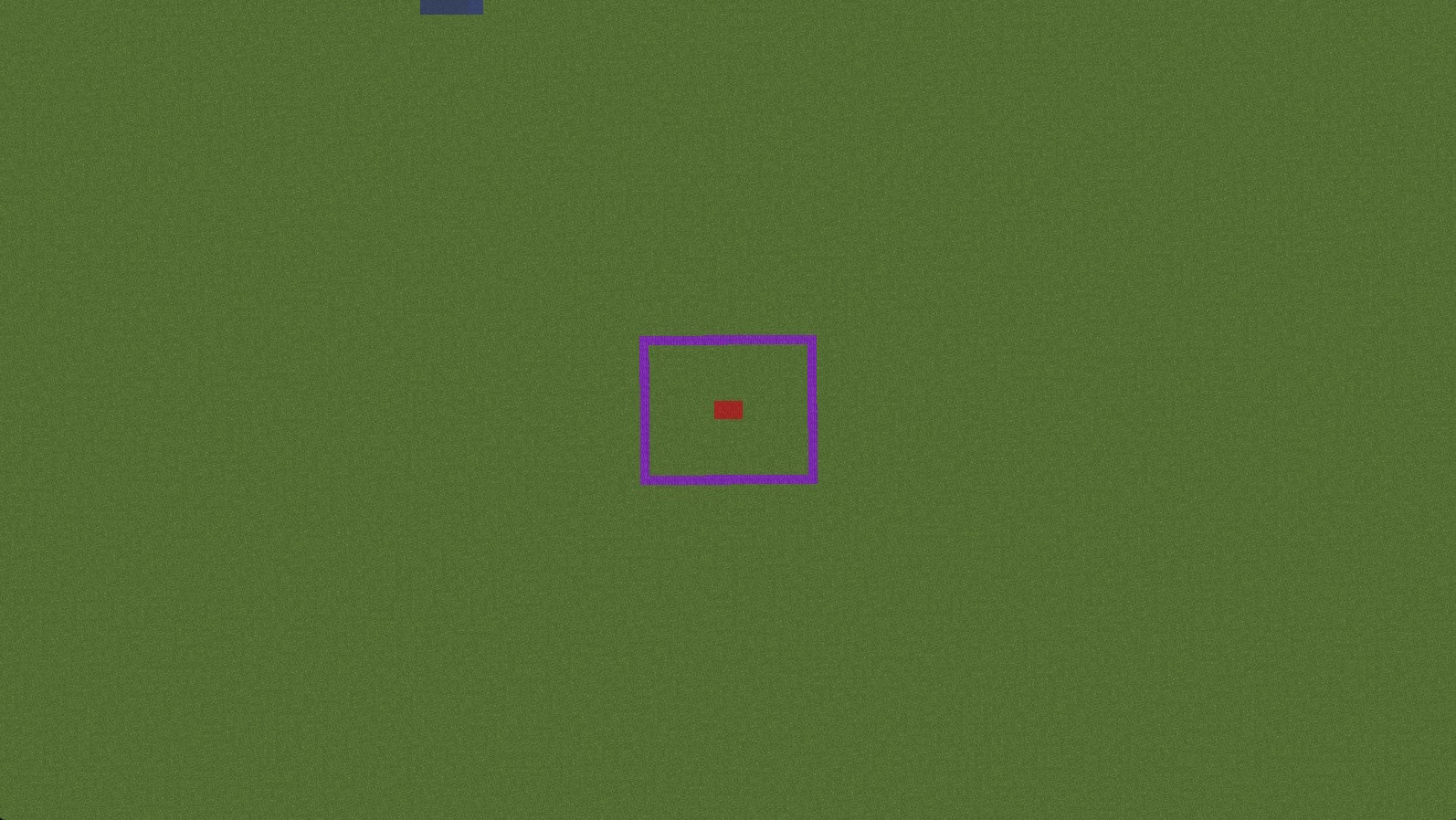
在上圖中,我們的目標是修剪紫色方塊周圍的世界,只在它們周圍留下幾個區塊。為了實現這一點,我們站在紅色方塊上紫色區域的中間,並執行 /wb set 50,將世界邊界設定在紫色區域之外。
接下來,我們使用 /wb trim [freq] [pad] 命令,頻率設定為 200,pad 設定為 20。pad 確定應在世界邊界(紫色區域)周圍留下多少區塊,頻率確定每秒應處理多少區塊。執行 /wb trim 200 20 後,我們將被提示透過執行 /wb trim confirm 來確認。我們確認操作,一段時間後,我們的世界將被修剪,縮小其大小並使其更便於分發。
現在,您可以使用 /wb clear all 刪除世界邊界,或者如果您願意,也可以保留它。
修剪世界資料夾
您的世界資料夾中有幾個檔案和資料夾,我們可以丟棄,因為外掛程式不會使用所有這些檔案和資料夾。這將減小您的世界大小並使其更易於分發。
對於 NORMAL 世界環境:
要準備您的世界,請保留以下檔案和資料夾:
- region 資料夾
- data 資料夾中的 raids.dat(確保在複製時將其放置在 data 資料夾內)
- level.dat 檔案
您可以安全刪除位於世界資料夾中的所有其他檔案和資料夾。這將為 NORMAL 環境正確設定您的世界。
對於 NETHER 和 THE_END 世界環境:
要準備您的世界,請保留以下檔案和資料夾:
- DIM-1 資料夾內的 region 資料夾(確保在複製時將其放置在 DIM-1 資料夾內)
- data 資料夾中的 raids.dat(確保在複製時將其放置在 data 資料夾內)
- level.dat 檔案
您可以安全刪除位於世界資料夾中的所有其他檔案和資料夾。這將為 NETHER 和 THE_END 環境正確設定您的世界。