Начало работы
Эта страница поможет вам понять, как правильно редактировать файл .yml (.yaml). Все мои плагины используют конфигурационные файлы .yml, которые сбросятся или перестанут работать, если вы неправильно их отредактируете.
Ниже вы найдете каждый тип записи конфигурации и то, как они должны быть отформатированы, если вы изменяете какие-либо значения.
Как редактировать файлы .yml
Файлы хранятся в формате .yml, и Notepad++ является рекомендуемым программным обеспечением для редактирования файлов конфигурации. Конечно, вы можете использовать любой другой текстовый редактор по вашему выбору.
Boolean
Значения Boolean - это true или false. Вот как они выглядят:
value1: true
value2: false
Boolean принимают только значения true или false. Обычно они используются для включения или отключения определенных функций.
String
Значения String обычно представляют собой обычный текст. Настоятельно рекомендуется создавать значения String в кавычках, следуя этому формату:
value: "String"
Хотя это не всегда обязательно, это обязательно для любой строки, содержащей цветовые коды, особенно если первый символ начинается с цветового кода. Цветовые коды следуют формату цветового кода в игре, что означает, что "&aTest" приведет к зеленому тексту. Доступность цветного текста зависит от настройки конфигурации. Проверьте эту страницу для цветовых кодов.
Details
Почему?
Строки конфигурации могут принимать специальные символы, такие как&. Если эти специальные символы занимают первый символ, например, в value: "&aString", если String не находится в кавычках, значение будет стерто, а параметр конфигурации будет сброшен к значениям по умолчанию. Это ограничение системы конфигурации, которую использует Spigot.Serialized Location
Serialized Location - это особый тип String, который выглядит так:
location: world,1.0,2.0,3.0,4.0,5.0
Они используются для хранения и настройки местоположений. Следует этому формату: worldName,X,Y,Z,PITCH,YAW. Pitch и yaw просто определяют направление, в котором смотрит игрок, и реализованы так же, как местоположения Minecraft.
Multiplier
Значения Multiplier умножают значения плагина на это число. Эти значения никогда не должны быть в кавычках. Вот пример:
damageMultiplier: 1.0
В этом случае множитель урона будет умножен на 1, что означает отсутствие изменений от значения по умолчанию. Если Multiplier был 2.0, значение было бы умножено на 2.0. Если бы это было 0.5, оно было бы умножено на 0.5.
Для тех, кто не разбирается в дробях, умножение на 0.5 то же самое, что деление на 2. Значения Multiplier всегда должны быть больше 0 (0.0001 допустимо) и обычно не имеют верхнего предела.
Integer
Значения Integer - это просто целые числа. Пример:
value: 10
Вы можете рандомизировать эти значения для скриптов, используя ~. Пример:
value: 1~10
Главное в значениях Integer - они должны быть целыми числами. Это означает, что 10.1 недопустимо.
Double
Double - это иррациональные числа. Пример:
value: 10.01
Вы можете рандомизировать эти значения для скриптов, используя ~. Пример:
value: 1.0~10.01
Double также могут быть целыми числами, как integers, например 10.0 или даже представлены как 10.
Floats
Floats - это числа с десятичными точками, которые могут хранить много десятичных знаков. Пример:
value: 10.42452
Вы можете рандомизировать эти значения для скриптов, используя ~. Пример:
value: 1.0~10.42452
Double также могут быть целыми числами, как integers, например 10.0 или даже представлены как 10.
String List
String List - это списки значений String. Они, как правило, являются самыми сложными значениями для настройки, так как требуют очень специфического формата конфигурации:
valuesList:
- "value,1"
- "value,2"
- "value,3"
Как и в случае со String, рекомендуется держать значения в кавычках. Каждый String List имеет свой собственный формат, поэтому вам придется найти конкретный формат, который требуется для редактируемого вами; однако глобально общий формат должен выглядеть так.
Map List
'Map List' - это списки значений 'Map'. Они используются только в элитном скриптинге и требуют этого формата конфигурации:
parentMap:
- Map1:
  key: value
- Map2:
  key: value
  keyForList:
    - "value1"
    - "value2"
Как видите, Map Lists могут содержать любой формат внутри себя, но если вы используете их в скриптинге, вам нужно будет обратиться к документации, чтобы увидеть, какие ключи и значения действительны для различных карт.
Color Codes
Вы также можете назначать цвета или делать текст жирным, используя следующие модификаторы:
| Код | Цвет | Пример |
|---|---|---|
| &4 | Темно-красный | &4Пример темно-красного. |
| &c | Красный | &cПример красного. |
| &6 | Оранжевый | &6Пример оранжевого. |
| &e | Желтый | &eПример желтого. |
| &2 | Темно-зеленый | &2Пример темно-зеленого. |
| &a | Зеленый | &aПример зеленого. |
| &b | Аква | &bПример аква. |
| &3 | Темно-аква | &3Пример темно-аква. |
| &1 | Темно-синий | &1Пример темно-синего. |
| &9 | Синий | &9Пример синего. |
| &d | Светло-фиолетовый | &dПример светло-фиолетового. |
| &5 | Темно-фиолетовый | &5Пример темно-фиолетового. |
| &f | Белый | &fПример белого. |
| &7 | Серый | &7Пример серого. |
| &8 | Темно-серый | &8Пример темно-серого. |
| &0 | Черный | &0Пример черного. |
| &r | Сброс цвета | &rПример сброса. |
| &i | Жирный | &iПример жирного. |
| &o | Курсив | &oПример курсива. |
| &n | Подчеркнутый | &nПример подчеркнутого. |
| &m | Зачеркнутый | |
| &k | Случайный | &k &fпример. |
Как видите в примерах, модификаторы следуют обычному синтаксису Minecraft, за исключением того, что § заменяется на & при использовании с EliteMobs. Вы можете использовать это для изменения большей части текста EliteMobs, такого как имена мобов, текст квестов, названия подземелий и т.д.
Обратите внимание, что при правильной работе сами модификаторы не будут отображаться в вашем тексте. Они показаны здесь только в демонстрационных целях.
Также можно комбинировать цвета и другие модификаторы текста. Например, вы можете сделать:
Если бы мы хотели, чтобы наш кастомный моб имел красивое причудливое цветное имя, мы бы сделали следующее:
name: $normalBossLevel &aScary &dDragon
Material
Значения Material - это просто Materials, которые вы можете найти в MineCraft, например IRON_CHESTPLATE. Для списка допустимых Material см. эту страницу.
helmet: IRON_HELMET
Material используются в качестве значений в нескольких настройках, таких как снаряжение для мобов, выпадение добычи, награды за квесты и т.д.
Filename
Значения Filename - это просто конфигурационные файлы .yml, которые отформатированы для использования с плагинами MagmaGuy. Это могут быть что угодно, от предметов до квестов.
uniqueLootList:
  - filename: magmaguys_toothpick.yml
Обрезка миров
Иногда вам может потребоваться уменьшить размер вашего мира Minecraft, чтобы сделать его легче и, следовательно, проще распространять. Этого можно достичь с помощью плагина WorldBorder. Несмотря на то, что плагин указан как поддерживающий MineCraft только до версии 1.19, он работает без проблем на последней версии MineCraft по состоянию на 25 января 2024 года.
Details
Совет
Если вы делаете это впервые, возможно, будет хорошей идеей создать резервную копию вашего мира на случай, если что-то пойдет не так.После установки плагина перейдите к центру мира или к определенной области, которую вы хотите обрезать. Затем выполните команду /wb set x, где x представляет приблизительный размер радиуса, который вы хотите для вашей области.
Details
Совет
Если/wb не работает для вас, попробуйте /worldborder:wb.После выполнения этой команды полетите к краям вашего мира, чтобы убедиться, что граница мира была правильно установлена и покрывает предполагаемый размер. Вы узнаете, что достигли края границы мира, когда вас оттолкнет назад с сообщением в чате.
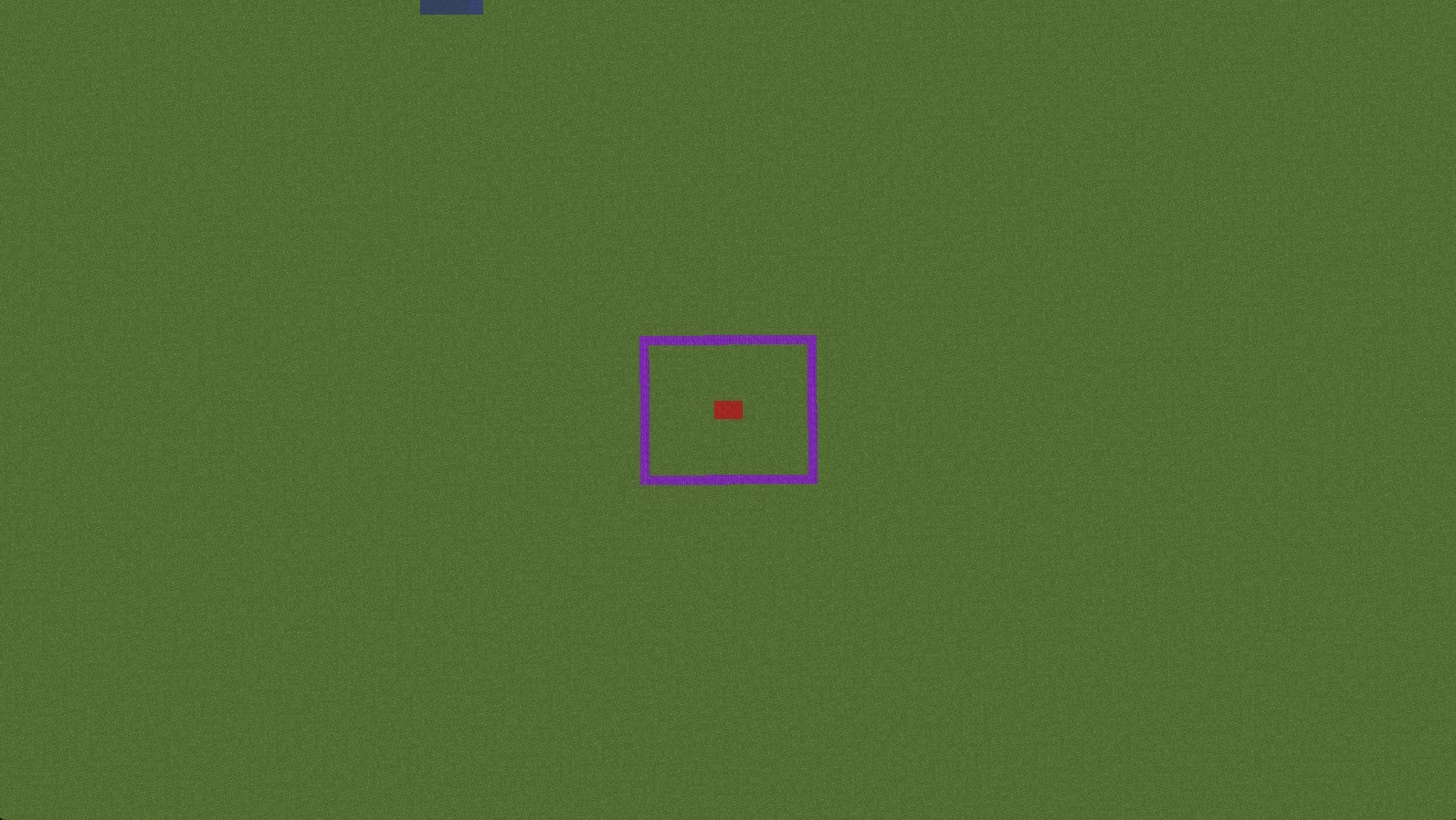
На изображении выше мы стремимся обрезать мир вокруг фиолетовых блоков, оставив вокруг них всего несколько чанков. Чтобы достичь этого, мы стоим в середине фиолетовой области на красных квадратах и выполняем /wb set 50, устанавливая границу мира чуть за пределами фиолетовой области.
Далее мы используем команду /wb trim [freq] [pad] с частотой 200 и pad 20. Pad определяет, сколько чанков должно быть оставлено вокруг границы мира (фиолетовая область), а частота определяет, сколько чанков должно быть обработано в секунду. После выполнения /wb trim 200 20 нам будет предложено подтвердить, выполнив /wb trim confirm. Мы подтверждаем действие, и через некоторое время наш мир будет обрезан, уменьшив его размер и сделав более удобным для распространения.
Теперь вы можете удалить границу мира, используя /wb clear all, или просто оставить её, если хотите.
Обрезка папки мира
В папке вашего мира есть несколько файлов и папок, которые мы можем удалить, так как плагины не используют их все. Это уменьшит размер вашего мира и облегчит его распространение.
Для среды мира NORMAL:
Чтобы подготовить ваш мир, сохраните следующие файлы и папки:
- Папка region
- raids.dat из папки data (убедитесь, что он помещен внутри папки data при копировании)
- Файл level.dat
Вы можете безопасно удалить все остальные файлы и папки, расположенные в папке мира. Это правильно настроит ваш мир для среды NORMAL.
Для сред мира NETHER и THE_END:
Чтобы подготовить ваш мир, сохраните следующие файлы и папки:
- Папка region внутри папки DIM-1 (убедитесь, что она помещена внутри папки DIM-1 при копировании)
- raids.dat из папки data (убедитесь, что он помещен внутри папки data при копировании)
- Файл level.dat
Вы можете безопасно удалить все остальные файлы и папки, расположенные в папке мира. Это правильно настроит ваш мир для сред NETHER и THE_END.