Créer des trous de ver

Que sont les trous de ver ?
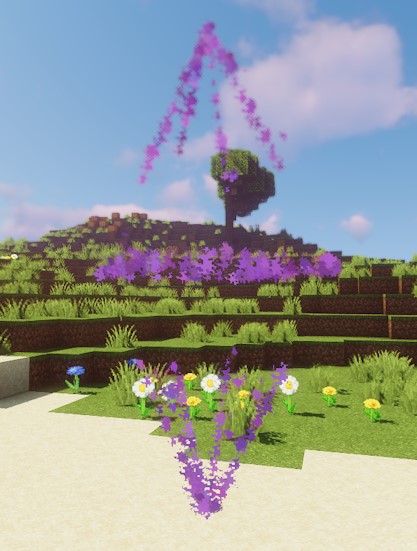
Les Trous de Ver sont une sorte de système de téléportation portail-à-portail très efficace. Les portails sont marqués par des effets visuels.
Mécaniques des trous de ver
Les Trous de Ver peuvent faire ce qui suit :
- Passer par un portail pour atteindre le portail de destination, et revenir du portail de destination au premier.
- Jouer un son lorsque les joueurs les traversent
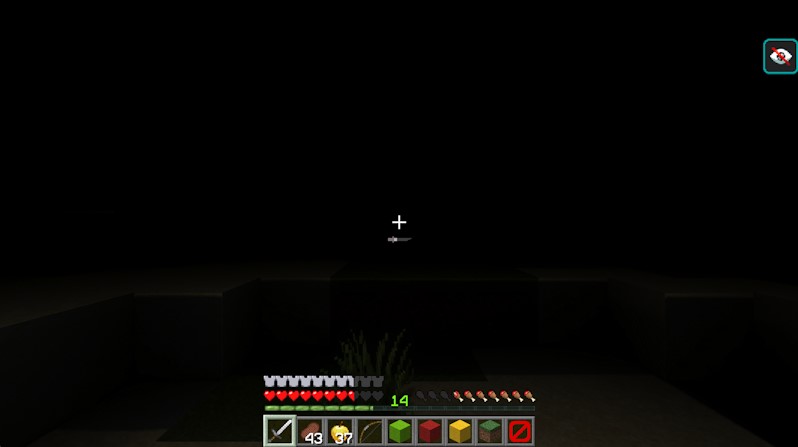
- Aveugler temporairement les joueurs pendant qu'ils les traversent pour adoucir la transition
- Bloquer la téléportation jusqu'à ce que plus de 5 secondes se soient écoulées et que le joueur se soit éloigné de plus de
1.5 × sizeMultiplier + 2blocs du portail de destination, afin d'éviter une boucle - Désactiver automatiquement le mode vol lorsque les joueurs se téléportent
- Jouer des effets visuels élaborés
- Exiger des permissions pour utiliser le trou de ver
- Exiger l'utilisation de monnaie pour utiliser le trou de ver
- Notifier les joueurs et les administrateurs lorsque le portail de destination n'est pas disponible
Les joueurs ne sont vérifiés vis-à-vis d'un trou de ver que toutes les 5 ticks (un quart de seconde), et uniquement lorsqu'ils se trouvent à moins de 30 blocs de celui-ci.
Changer de monde compte comme quitter le rayon du portail de destination : après un changement de monde, seule l'exigence des 5 secondes subsiste. Se reconnecter supprime le délai.
Créer un trou de ver
Ajoutez les fichiers de configuration dans plugins/EliteMobs/wormholes. Les sous-dossiers sont acceptés, par exemple plugins/EliteMobs/wormholes/dungeonName/dungeonName_identifier.yml.
Placer un trou de ver en jeu
Au lieu d'écrire les coordonnées à la main, vous pouvez vous placer là où vous souhaitez le portail et exécuter :
/em place wormhole <filename> <1/2>
1 définit location1, 2 définit location2. La commande nécessite la permission elitemobs.place.admin, doit être exécutée par un joueur, et écrit les nouvelles coordonnées directement dans le fichier de configuration du trou de ver. Le portail est ancré un bloc (multiplié par sizeMultiplier) au-dessus de l'endroit où vous vous teniez, de sorte que les joueurs qui arrivent par lui retombent sur le bloc où vous étiez.
Direction d'arrivée
Le Yaw et le Pitch (les deux derniers nombres des coordonnées) dans location1 et location2 définissent la direction dans laquelle le joueur regarde lorsqu'il arrive de ce côté du trou de ver. Examinons cet exemple :
location1: my_world,20,10,20,180,20
Avec le Yaw défini à 180, le joueur arrive face au Nord. Le Pitch suit la convention Minecraft où les valeurs positives regardent vers le bas et les valeurs négatives vers le haut ; un Pitch de 20 signifie donc que le joueur arrive en regardant légèrement vers le bas.
Notez que le trou de ver ne pousse les joueurs nulle part ; l'emplacement d'arrivée est simplement les coordonnées de l'autre côté, y compris son yaw et son pitch.
Configuration du trou de ver
Voici un exemple de configuration de Trou de Ver valide :
isEnabled: true
location1: em_primis,1288.5,19,452.5,135,-23
location2: em_primis,1288.5,-39,451.5,180,-1
isEnabled
Définit si le trou de ver est activé.
| Clé | Valeurs | Défaut |
|---|---|---|
isEnabled | Boolean | true |
Exemple
isEnabled: true
location1
Spécifie le premier emplacement du trou de ver. Les deux champs acceptent world,x,y,z,yaw,pitch ou le nom de fichier d'un paquet de donjon, comme adventurers_guild_hub.yml. Une référence à un paquet utilise son emplacement de téléportation configuré. Installez le paquet et chargez son monde avant d'utiliser le portail. La téléportation vérifie l'emplacement résolu et le monde chargé, sans imposer séparément l'indicateur d'installation du paquet. Elle ne crée pas de nouvelle instance du donjon.
| Clé | Valeurs | Défaut |
|---|---|---|
location1 | String | aucun |
Exemple
location1: world_one,50,100,50,0,0
location2
Spécifie le second emplacement du trou de ver.
| Clé | Valeurs | Défaut |
|---|---|---|
location2 | String | aucun |
Exemple
location2: world_two,100,33,100,0,0
location1Text
Définit le texte d'affichage du premier emplacement.
| Clé | Valeurs | Défaut |
|---|---|---|
location1Text | String | aucun |
Exemple
location1Text: Awesome Wormhole In World One
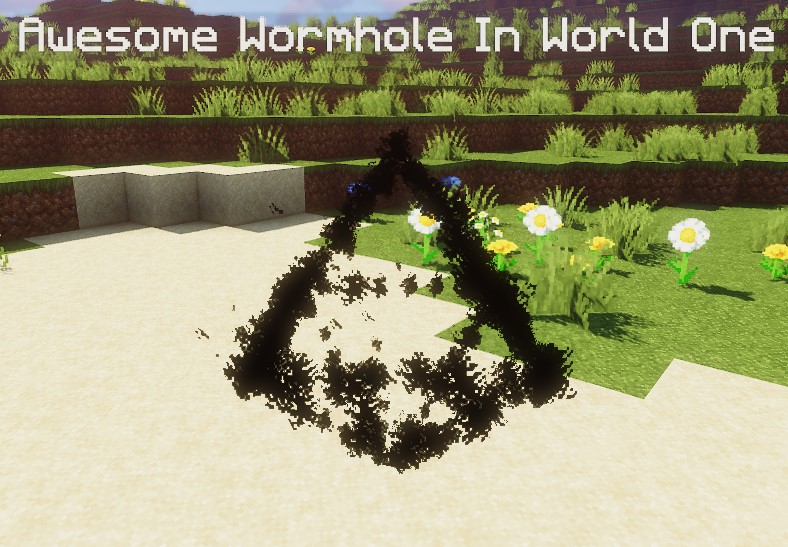
location2Text
Définit le texte d'affichage du second emplacement.
| Clé | Valeurs | Défaut |
|---|---|---|
location2Text | String | aucun |
Exemple
location2Text: Awesome Wormhole In World Two
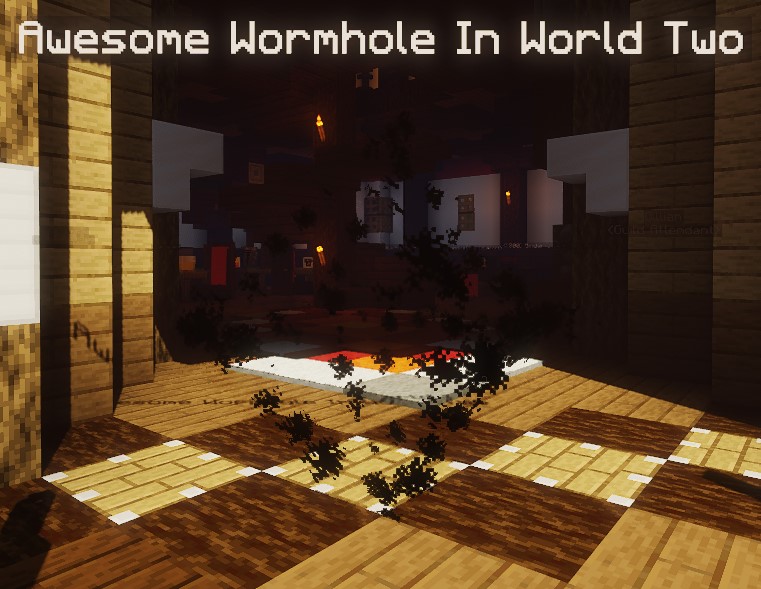
permission
Définit la permission requise dans les deux sens. Les joueurs ayant activé /em quest bypass ignorent cette vérification, mais restent soumis au coût et au délai.
| Clé | Valeurs | Défaut |
|---|---|---|
permission | String | aucun |
Exemple
permission: elitemobs.mypermission
coinCost
Définit le coût d'utilisation du trou de ver. Il utilise les pièces élites, ou la monnaie du serveur lorsque l'intégration économique de Vault est activée.
Le coût n'est prélevé qu'une fois les vérifications de permission, de délai et de destination réussies, et le même coût s'applique dans les deux sens. Un joueur qui ne peut pas payer reçoit insufficientCurrencyForWormholeMessage de Wormholes.yml et n'est pas téléporté. Si la téléportation est annulée ou n'aboutit pas, le paiement est remboursé.
Si l'économie ne peut pas confirmer un prélèvement ou un remboursement, EliteMobs demande au joueur de contacter un administrateur, enregistre le montant pour une régularisation manuelle et bloque ce joueur sur tous les trous de ver jusqu'au redémarrage du serveur. Un coinCost négatif ou non fini enregistre un avertissement, et le trou de ver ne téléporte personne.
| Clé | Valeurs | Défaut |
|---|---|---|
coinCost | Double | 0 |
Exemple
coinCost: 0
style
Définit la forme visuelle du trou de ver.
La forme est dessinée sous forme de fil de fer rotatif composé de block displays, avec un léger saupoudrage de particules ajouté par-dessus toutes les 5 ticks. Définir style sur NONE saute entièrement la forme.
Ces effets peuvent ralentir certains clients. Définissez noParticlesMode: true dans Wormholes.yml pour désactiver le fil de fer et ses particules. Le texte, les modèles personnalisés et le marqueur Bedrock distinct restent affichés.
| Clé | Valeurs | Défaut |
|---|---|---|
style | NONE / CRYSTAL / ICOSAHEDRON / CUBE | CUBE |
Exemple
style: CRYSTAL
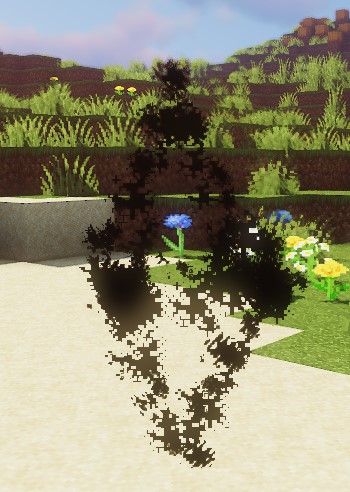
particleColor
Définit la couleur des particules utilisées dans le paramètre style. Les blocs du fil de fer n'utilisent pas la couleur exacte ; EliteMobs choisit le bloc concret dont la couleur est la plus proche de celle que vous définissez.
La valeur par défaut de 0 est le noir, il vaut donc la peine de définir ceci sur chaque trou de ver que vous créez.
| Clé | Valeurs | Défaut |
|---|---|---|
particleColor | 0x suivi d'un code hexadécimal | 0 |
Exemple
particleColor: 0x9f5cdd
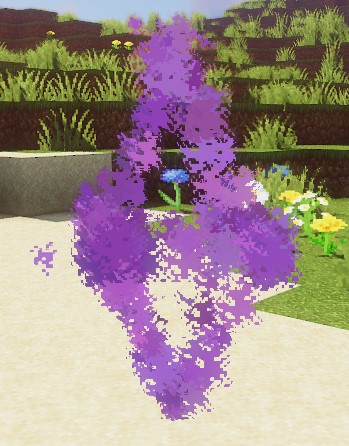
blindPlayer
Définit si le portail applique Cécité pendant 40 ticks, environ 2 secondes, lors de la téléportation.
| Clé | Valeurs | Défaut |
|---|---|---|
blindPlayer | Boolean | false |
Exemple
blindPlayer: true
sizeMultiplier
Multiplie la forme définie par style et fixe le rayon d'activation à 1.5 × sizeMultiplier blocs. La distance inclut la hauteur, et la recherche distincte de joueurs dans un rayon de 30 blocs limite toujours l'activation. Utilisez un nombre positif fini. Ce paramètre modifie aussi la hauteur de placement et du texte, mais pas la taille d'un modèle FreeMinecraftModels.
| Clé | Valeurs | Défaut |
|---|---|---|
sizeMultiplier | Multiplier | 1 |
Exemple
sizeMultiplier: 3
Gardez à l'esprit que vous devrez ajuster les coordonnées Y du trou de ver après avoir appliqué le multiplicateur de taille.
customModel1
Définit un modèle personnalisé à utiliser pour l'affichage du trou de ver au premier emplacement. Utilise une chaîne d'identifiant de modèle. Ceci remplace la forme définie dans style pour l'emplacement 1.
Les modèles personnalisés nécessitent FreeMinecraftModels. Si le modèle n'existe pas, le portail utilise le fil de fer défini par style. Le modèle est décoratif et ne réagit pas aux clics. La téléportation dépend toujours de la proximité.
| Clé | Valeurs | Défaut |
|---|---|---|
customModel1 | String | aucun |
Exemple
customModel1: my_custom_wormhole_model
customModel2
Définit un modèle personnalisé à utiliser pour l'affichage du trou de ver au second emplacement. Utilise une chaîne d'identifiant de modèle. Ceci remplace la forme définie dans style pour l'emplacement 2. La même exigence FreeMinecraftModels que pour customModel1 s'applique.
| Clé | Valeurs | Défaut |
|---|---|---|
customModel2 | String | aucun |
Exemple
customModel2: my_custom_wormhole_model
Exemple de Configuration de Trou de Ver
Dans cet exemple, nous allons créer un trou de ver simple qui nous emmène d'un monde à un autre. N'oubliez pas que les trous de ver peuvent aussi simplement téléporter les joueurs vers un emplacement différent dans le même monde.
isEnabled: true #We enable the worm by setting this value to true
location1: my_world,1.5,11.0,1.5,108.0,5.0 #this is where the wormhole will appear in my_world
location2: my_other_world,766.5,29.0,517.5,-136.0,5.0 #this is where the wormhole will appear in my_other_world
location1Text: "&aGo to My World" #makes a nice display text above wormhole location1
location2Text: "&aGo to My Other World" #makes a nice display text above wormhole location2
permission: eliteperm.coolplayers #only players with this permission will be able to use the wormhole, both for location1 and location2
coinCost: 0 #free to use; a positive value charges elite coins, or Vault currency when Vault is enabled
style: CRYSTAL #this wormhole will be in the shape of a crystal
particleColor: 0x00ff00 #this will set the wormhole particles to green
blindPlayer: true #the wormhole teleport will blind the player for a short duration to make the transition less jarring
sizeMultiplier: 1.0 #sets how big the shape of the wormhole should be
Problèmes de performance
Les effets peuvent ralentir les clients Bedrock. Vous pouvez les configurer dans plugins/EliteMobs/Wormholes.yml :
reducedParticlesMode: true(par défaut) - Réduit le nombre de points tracés le long de la formenoParticlesMode: false(par défaut) - Le passer àtruedésactive complètement la forme et les particules du trou de ver
Si l'une de ces options est activée, les joueurs Bedrock peuvent aussi voir un marqueur simple lorsque la passerelle d'entités personnalisées Bedrock du serveur est disponible. Il utilise particleColor et une échelle minimale de 0.5. Un modèle personnalisé chargé remplace ce marqueur. Les joueurs Java ne le voient jamais.
Le fil de fer ne se met à jour que si un joueur situé à moins de 30 blocs voit le portail sans obstacle. Il disparaît après environ 5 secondes sans ligne de vue, ou lorsqu'aucun joueur ne reste à proximité. Cette règle ne désactive ni la téléportation par proximité ni l'affichage distinct du modèle personnalisé.