Wurmlöcher erstellen
Was sind Wurmlöcher?
Wurmlöcher sind eine Art hocheffizientes Portal-zu-Portal-Teleportationssystem. Die Portale sind mit visuellen Effekten gekennzeichnet.
Wurmloch-Mechaniken
Wurmlöcher können Folgendes tun:
- Durch ein Portal gehen, um das Zielportal zu erreichen, und vom Zielportal zurück zum ersten gehen.
- Einen Sound abspielen, wenn Spieler hindurchgehen
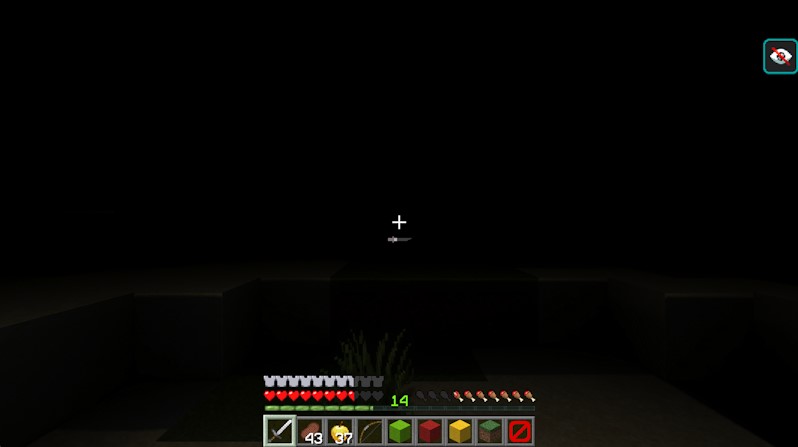
- Spieler vorübergehend blenden, während sie hindurchgehen, um den Übergang zu glätten
- Spieler von weiterer Teleportation ausschließen, bis mehr als fünf Sekunden vergangen sind und sie sich weiter als
1.5 × sizeMultiplier + 2Blöcke vom Zielportal entfernt haben, um Teleportschleifen zu vermeiden - Den Flugmodus automatisch deaktivieren, wenn Spieler teleportieren
- Aufwendige visuelle Effekte abspielen
- Berechtigungen für die Nutzung des Wurmlochs erfordern
- Die Nutzung von Währung für die Verwendung des Wurmlochs erfordern
- Spieler und Admins benachrichtigen, wenn das Zielportal nicht verfügbar ist
Spieler werden nur alle fünf Ticks (eine Viertelsekunde) gegen ein Wurmloch geprüft und nur, während sie sich innerhalb von 30 Blöcken davon befinden.
Ein Weltwechsel zählt als Verlassen des Radius um das Zielportal, sodass nach einem Weltwechsel nur noch die Fünf-Sekunden-Bedingung gilt. Erneutes Verbinden hebt den Cooldown auf.
Ein Wurmloch erstellen
Lege Konfigurationsdateien in plugins/EliteMobs/wormholes ab. Unterordner werden unterstützt, beispielsweise plugins/EliteMobs/wormholes/dungeonName/dungeonName_identifier.yml.
Ein Wurmloch im Spiel platzieren
Statt die Koordinaten von Hand zu schreiben, kannst du dich dorthin stellen, wo das Portal sein soll, und ausführen:
/em place wormhole <filename> <1/2>
1 setzt location1, 2 setzt location2. Der Befehl erfordert die Berechtigung elitemobs.place.admin, muss von einem Spieler ausgeführt werden und schreibt die neuen Koordinaten direkt in die Konfigurationsdatei des Wurmlochs. Das Portal wird einen Block (mal sizeMultiplier) über deiner Standposition verankert, sodass Spieler, die hindurchkommen, auf dem Block landen, auf dem du standest.
Ankunftsrichtung
Yaw und Pitch (die letzten beiden Ziffern in den Koordinaten) in location1 und location2 legen die Blickrichtung fest, in die der Spieler bei der Ankunft auf dieser Seite des Wurmlochs schaut. Schauen wir uns dieses Beispiel an:
location1: my_world,20,10,20,180,20
Mit Yaw auf 180 kommt der Spieler mit Blick nach Norden an. Pitch folgt der Minecraft-Konvention, bei der positive Werte nach unten und negative Werte nach oben schauen, ein Pitch von 20 bedeutet also, dass der Spieler leicht nach unten blickend ankommt.
Beachte, dass das Wurmloch Spieler nirgendwohin schiebt; der Ankunftsort ist schlicht die Koordinate der anderen Seite, einschließlich ihres Yaw und Pitch.
Wurmloch-Konfiguration
Das Folgende ist ein Beispiel für eine gültige Wurmloch-Konfiguration:
isEnabled: true
location1: em_primis,1288.5,19,452.5,135,-23
location2: em_primis,1288.5,-39,451.5,180,-1
isEnabled
Legt fest, ob das Wurmloch aktiviert ist.
| Schlüssel | Werte | Standard |
|---|---|---|
isEnabled | Boolean | true |
Beispiel
isEnabled: true
location1
Gibt den ersten Standort für das Wurmloch an. Beide Ortsfelder akzeptieren world,x,y,z,yaw,pitch oder einen Dungeon-Paketdateinamen wie adventurers_guild_hub.yml. Ein Paketverweis verwendet dessen konfigurierten Teleportort. Installiere das Paket und lade seine Welt, bevor du das Portal benutzt. Die Teleportation prüft den aufgelösten Standort und die geladene Welt, nicht zusätzlich den Installationsstatus des Pakets. Sie erstellt keine neue Dungeon-Instanz.
| Schlüssel | Werte | Standard |
|---|---|---|
location1 | String | keiner |
Beispiel
location1: world_one,50,100,50,0,0
location2
Gibt den zweiten Standort für das Wurmloch an.
| Schlüssel | Werte | Standard |
|---|---|---|
location2 | String | keiner |
Beispiel
location2: world_two,100,33,100,0,0
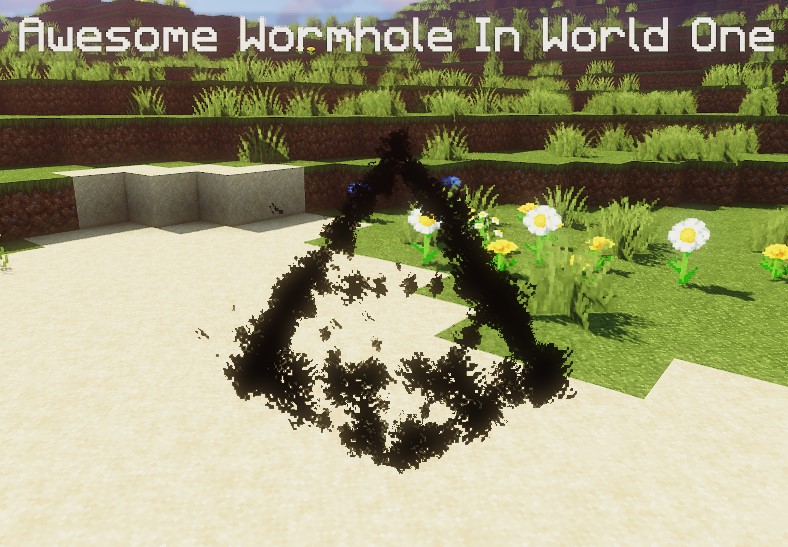
location1Text
Legt den Anzeigetext des ersten Standorts fest.
| Schlüssel | Werte | Standard |
|---|---|---|
location1Text | String | keiner |
Beispiel
location1Text: Awesome Wormhole In World One
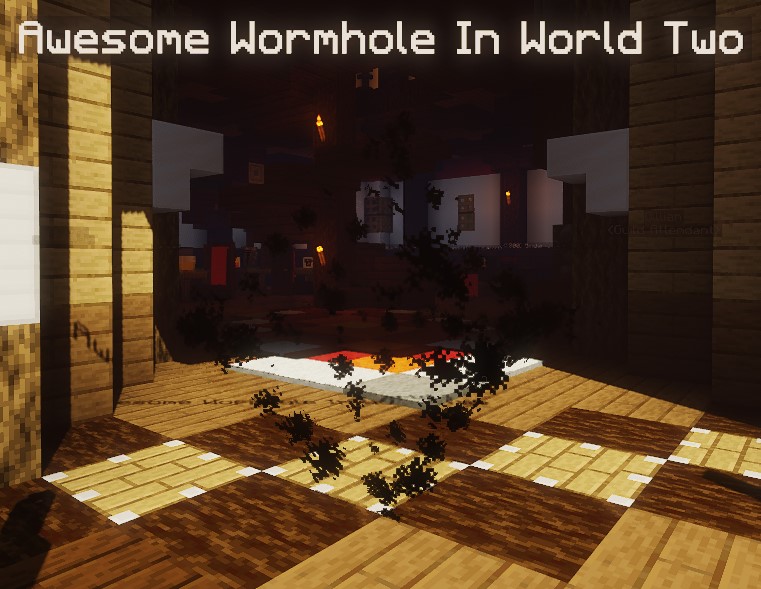
location2Text
Legt den Anzeigetext des zweiten Standorts fest.
| Schlüssel | Werte | Standard |
|---|---|---|
location2Text | String | keiner |
Beispiel
location2Text: Awesome Wormhole In World Two
permission
Legt die Berechtigung zur Nutzung in beiden Richtungen fest. Spieler mit aktiviertem /em quest bypass überspringen diese Prüfung. Kosten und Cooldown gelten weiterhin.
| Schlüssel | Werte | Standard |
|---|---|---|
permission | String | keine |
Beispiel
permission: elitemobs.mypermission
coinCost
Legt die Nutzungskosten fest. Verwendet Elite-Münzen oder bei aktivierter Vault-Wirtschaftsintegration die Serverwährung.
Die Kosten werden erst abgebucht, nachdem die Prüfungen von Berechtigung, Cooldown und Ziel bestanden sind, und gelten in beide Richtungen gleich. Ein Spieler, der nicht zahlen kann, erhält insufficientCurrencyForWormholeMessage aus Wormholes.yml und wird nicht teleportiert. Wird der Teleport abgebrochen oder kommt er nicht an, wird der Betrag erstattet.
Kann die Wirtschaft eine Abbuchung oder Erstattung nicht bestätigen, fordert EliteMobs den Spieler auf, einen Administrator zu kontaktieren, protokolliert den Betrag für einen manuellen Abgleich und sperrt diesen Spieler bis zum Neustart des Servers für alle Wurmlöcher. Ein negativer oder nicht endlicher coinCost erzeugt eine Warnung, und das Wurmloch teleportiert niemanden.
| Schlüssel | Werte | Standard |
|---|---|---|
coinCost | Double | 0 |
Beispiel
coinCost: 0
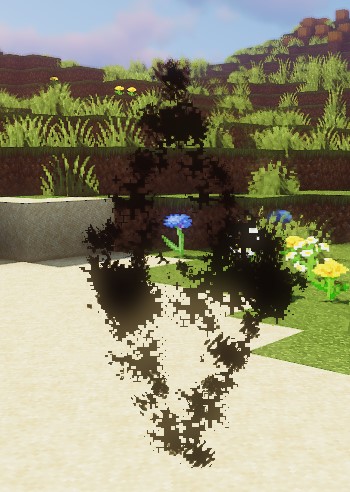
style
Legt die visuelle Form des Wurmlochs fest.
Die Form wird als rotierendes Drahtgitter aus Blockanzeigen gezeichnet; alle fünf Ticks kommen einige Partikel hinzu. style: NONE lässt die Form vollständig weg.
Diese Effekte können manche Clients verlangsamen. Setze noParticlesMode: true in Wormholes.yml, um Drahtgitter und Partikel abzuschalten. Portaltext, benutzerdefinierte Modelle und die separate Bedrock-Markierung bleiben erhalten.
| Schlüssel | Werte | Standard |
|---|---|---|
style | NONE / CRYSTAL / ICOSAHEDRON / CUBE | CUBE |
Beispiel
style: CRYSTAL
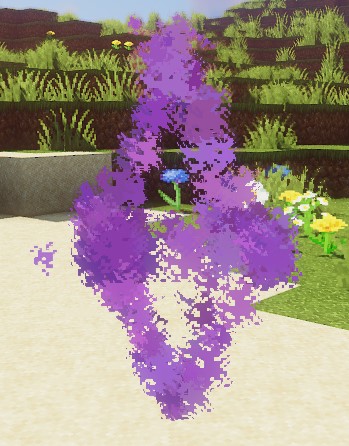
particleColor
Legt die Farbe der in style verwendeten Partikel fest. Die Drahtgitterblöcke verwenden nicht die exakte Farbe; EliteMobs wählt den Betonblock, dessen Farbe der eingestellten am nächsten kommt.
Der Standardwert 0 ist Schwarz. Es lohnt sich daher, diesen Wert für jedes erstellte Wurmloch festzulegen.
| Schlüssel | Werte | Standard |
|---|---|---|
particleColor | 0x gefolgt von einem Hexcode | 0 |
Beispiel
particleColor: 0x9f5cdd
blindPlayer
Legt fest, ob das Portal beim Teleport für 40 Ticks, etwa 2 Sekunden, Blindheit anwendet.
| Schlüssel | Werte | Standard |
|---|---|---|
blindPlayer | Boolean | false |
Beispiel
blindPlayer: true
sizeMultiplier
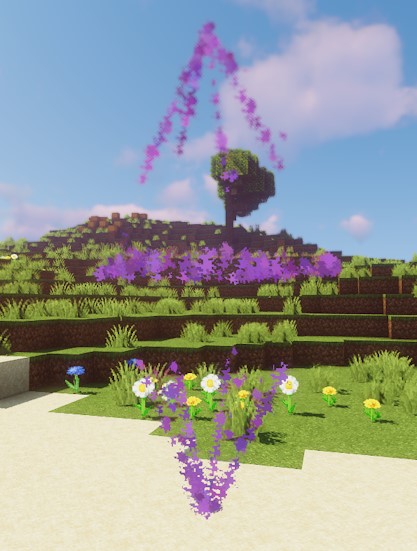
Multipliziert die durch style festgelegte Form und setzt den Aktivierungsradius auf 1.5 × sizeMultiplier Blöcke. Die Entfernung umfasst die Höhe. Die separate Spielersuche innerhalb von 30 Blöcken begrenzt die Aktivierung weiterhin. Verwende eine endliche positive Zahl. Die Einstellung beeinflusst auch Platzierungs- und Texthöhe, skaliert aber kein FreeMinecraftModels-Modell.
| Schlüssel | Werte | Standard |
|---|---|---|
sizeMultiplier | Multiplikator | 1 |
Beispiel
sizeMultiplier: 3
Beachte, dass du die Y-Koordinaten des Wurmlochs nach dem Anwenden des Größenmultiplikators anpassen musst.
customModel1
Legt ein benutzerdefiniertes Modell fest, das für die Wurmloch-Anzeige am ersten Standort verwendet wird. Verwendet einen Modell-Bezeichner-String. Dies überschreibt die in style definierte Form für Standort 1.
Benutzerdefinierte Modelle an Wurmlöchern funktionieren nur mit FreeMinecraftModels. Das Modell muss vorhanden sein, andernfalls verwendet das Wurmloch das Drahtgitter aus style. Das Modell ist rein dekorativ und nicht anklickbar; die Teleportation richtet sich weiterhin nach der Nähe.
| Schlüssel | Werte | Standard |
|---|---|---|
customModel1 | String | keiner |
Beispiel
customModel1: my_custom_wormhole_model
customModel2
Legt ein benutzerdefiniertes Modell für die Wurmloch-Anzeige am zweiten Standort fest. Verwendet eine Zeichenfolge als Modellbezeichner und überschreibt die in style definierte Form für Standort 2. Es gilt dieselbe FreeMinecraftModels-Voraussetzung wie für customModel1.
| Schlüssel | Werte | Standard |
|---|---|---|
customModel2 | String | keiner |
Beispiel
customModel2: my_custom_wormhole_model
Beispiel für eine Wurmloch-Konfiguration
In diesem Beispiel erstellen wir ein einfaches Wurmloch, das uns von einer Welt in eine andere bringt. Vergiss nicht, dass Wurmlöcher Spieler auch einfach an einen anderen Ort in derselben Welt teleportieren können.
isEnabled: true #We enable the worm by setting this value to true
location1: my_world,1.5,11.0,1.5,108.0,5.0 #this is where the wormhole will appear in my_world
location2: my_other_world,766.5,29.0,517.5,-136.0,5.0 #this is where the wormhole will appear in my_other_world
location1Text: "&aGo to My World" #makes a nice display text above wormhole location1
location2Text: "&aGo to My Other World" #makes a nice display text above wormhole location2
permission: eliteperm.coolplayers #only players with this permission will be able to use the wormhole, both for location1 and location2
coinCost: 0 #free to use; a positive value charges elite coins, or Vault currency when Vault is enabled
style: CRYSTAL #this wormhole will be in the shape of a crystal
particleColor: 0x00ff00 #this will set the wormhole particles to green
blindPlayer: true #the wormhole teleport will blind the player for a short duration to make the transition less jarring
sizeMultiplier: 1.0 #sets how big the shape of the wormhole should be
Leistungsprobleme
Die Wurmloch-Effekte können bei Bedrock-Spielern zu Leistungsproblemen führen. Du kannst sie in plugins/EliteMobs/Wormholes.yml konfigurieren:
reducedParticlesMode: true(Standard) reduziert die Anzahl der entlang der Form gezeichneten Punkte.noParticlesMode: false(Standard) deaktiviert beitruedie Wurmlochform und ihre Partikel vollständig.
Ist eine dieser Optionen aktiviert, können Bedrock-Spieler außerdem eine einfache Markierung sehen, sofern die serverseitige Anbindung für benutzerdefinierte Bedrock-Entitäten verfügbar ist. Sie verwendet particleColor und eine Skalierung von mindestens 0.5. Ein erfolgreich geladenes benutzerdefiniertes Modell ersetzt diese Markierung. Java-Spieler sehen sie nie.
Das Drahtgitter wird nur aktualisiert, wenn ein Spieler innerhalb von 30 Blöcken Sichtkontakt zum Portal hat. Es wird nach etwa fünf Sekunden ohne Sichtkontakt oder sobald kein Spieler mehr in der Nähe ist entfernt. Diese Sichtbarkeitsregel deaktiviert weder die Teleportation durch Nähe noch die separate Anzeige benutzerdefinierter Modelle.