Inhalte erstellen
Das Bauwerk erstellen
Halte Strukturen zunächst unter 100x100x100 Blöcken, um die Geländeanpassung und den Ressourcenbedarf überschaubar zu halten. Das ist eine Empfehlung, keine feste Größenbeschränkung. Größere Strukturen benötigen mehr Speicher und Platzierungsarbeit sowie einen geeigneten Ort innerhalb der Höhengrenzen der Welt.
Spezialblöcke
BetterStructures hat zwei Spezialblöcke: Barrieren und Grundgestein. Jeder andere Block, den WorldEdit einfügen kann, wird normal eingefügt, aber Barrieren- und Grundgesteinsblöcke sind die Ausnahme.
| Block | Verhalten | Anwendungsfall |
|---|---|---|
| Barriere | Platziert keinen Block an dieser Stelle - bewahrt das ursprüngliche Terrain | Kanten abrunden, Wände an Höhlen anpassen, natürliche Integration |
| Grundgestein | Erhält einen vorhandenen festen Block und setzt andernfalls das Sockelmaterial | Schienenböden erstellen, ohne vorhandenes festes Gelände zu ersetzen |
Spawn-Schilder
BetterStructures kann Schilder mit spezifischem Text verwenden, um Mobs und Bosse von EliteMobs und MythicMobs an bestimmten Stellen zu spawnen oder um einem anderen Plugin eine Markierung zu übergeben.
Spawn-Schilder werden zuerst eingefügt und nach Abschluss des Blockeinfügens unmittelbar vor ihrem Spawn-Versuch entfernt. Während des Einfügens können sie sichtbar sein. Ihre Entfernung beweist keinen erfolgreichen Spawn. Ein unbekanntes Tag, ein ungültiger Vanilla-Entity-Typ oder eine fehlende MythicMobs-ID lässt ein gewöhnliches Schild zurück. Fehlt EliteMobs oder MythicMobs, wird ein Schematic mit dessen Tag vollständig aus dem Strukturregister ausgeschlossen.
Nach dem Einfügen der Blöcke stellt BetterStructures die Struktur in dieser Reihenfolge fertig: der Sockel, das Entfernen übrig gebliebener Bäume über Oberflächenstrukturen, Beutebehälter, [spawn]-Mobs, [elitemobs]-Bosse, [mythicmobs]-Mobs, im Schematic gespeicherte Entities und zuletzt [custom]-Markierungen. Schlägt der Spawn eines Mobs oder Bosses fehl, werden die restlichen Schritte übersprungen, BuildPasteCompleteEvent wird nicht ausgelöst und es wird keine Meldung über ein neues Bauwerk gesendet.
| Schildtyp | Zeile 1 | Zeile 2-4 | Plugin erforderlich |
|---|---|---|---|
| Vanilla-Mobs | [spawn] | Entity-Typ in Zeile 2 | Keines |
| EliteMobs | [elitemobs] | Boss-Dateiname, verteilt über die Zeilen 2-4 | EliteMobs |
| MythicMobs | [mythicmobs] | Mob-Name in Zeile 2, optionales Level in Zeile 3 | MythicMobs |
| Andere Plugins | [custom] | Markierungs-ID, verteilt über die Zeilen 2-4 | Ein Plugin, das auf BuildCustomMarkerEvent hört |
Stehende Schilder, Wandschilder und Hängeschilder werden anhand ihrer auf _SIGN endenden Bukkit-Materialnamen erkannt. Es gibt keine feste Holzartenliste. Schreibe das Tag auf die Vorderseite, denn moderne Schilder werden über front_text gelesen, nicht über die Rückseite. Im Spiel eingegebene Zeilen, JSON-Text und von Plugins geschriebene Textkomponenten werden alle als reiner Text gelesen. Tags ignorieren Groß- und Kleinschreibung. Entity-IDs und Dateinamen müssen exakt stimmen und dürfen keine zusätzlichen Leerzeichen enthalten.
Die MythicMobs-Levelzeile ist optional. Eine leere Zeile 3 verwendet Level 1. Numerische Level unter 1 werden zu 1. Ein Level, das keine Zahl ist, oder eine Mob-ID, die MythicMobs nicht kennt, lässt den Spawn fehlschlagen, wodurch die restlichen Fertigstellungsschritte der Struktur übersprungen werden.
Spawn-Schilder-Beispiele
Vanilla-Mobs
[spawn]
ZOMBIE
Spawnt einen persistenten Zombie horizontal zentriert auf dem Schildblock. Verwende einen erzeugbaren Spigot EntityType, beispielsweise einen Rüstungsständer oder Endkristall. Die Aufzählung enthält auch Typen, die die Welt nicht direkt erzeugen kann. Ein akzeptierter Name garantiert daher keinen Erfolg. Verweigert die Welt den Spawn, werden die restlichen Fertigstellungsschritte der Struktur übersprungen.
EliteMobs
[elitemobs]
test_boss_with
_a_long_name
.yml
Lange Dateinamen können die Zeilen 2 bis 4 belegen, die ohne Trennzeichen verbunden werden. Arenen sind gegen Blockabbau und Blockplatzierung geschützt, wenn protectEliteMobsRegions aktiviert ist und EliteMobs sowie WorldGuard installiert sind. Jeder erzeugte regionale Boss erhält eine Region. Sein Tod entfernt diese nur bei removeAfterDeath: true. Ein wiederkehrender Boss kann den Schutz deshalb aktiv lassen. Ein fehlgeschlagener EliteMobs-Spawn, etwa durch einen Dateinamen, der zu keinem Boss passt, überspringt die restlichen Fertigstellungsschritte der Struktur.
MythicMobs
[mythicmobs]
SkeletalKnight
10
Spawnt SkeletalKnight auf Level 10.
Benutzerdefinierte Markierungen
[custom]
Zombie_Plus
BetterStructures selbst macht mit der ID nichts. Nachdem Blöcke, Beute, Mobs und Entities der Struktur eingefügt wurden, entfernt es das Schild und löst BuildCustomMarkerEvent mit der ID und der Position des Schilds aus, damit ein anderes Plugin dort einen eigenen Mob spawnen, einen Block platzieren oder beliebige andere Logik ausführen kann. Die Zeilen 2-4 werden wie bei EliteMobs-Dateinamen ohne Trennzeichen verbunden, und jede Zeile ist zusätzlich einzeln verfügbar. Ohne ein Plugin, das darauf hört, verschwindet die Markierung einfach. Ein [custom]-Schild mit leeren Zeilen 2-4 bleibt als gewöhnliches Schild stehen und protokolliert eine Warnung. Benutzerdefinierte Markierungen funktionieren in regulären Strukturen, nicht in modularen Dungeons.
Schematics
Schematics sind Dateien, die von WorldEdit oder FastAsyncWorldEdit generiert werden und die Blöcke für das Bauwerk enthalten, das BetterStructures verwenden wird. BetterStructures verwendet das .schem-Dateiformat (der moderne WorldEdit-Standard). Stelle sicher, dass du deine Schematics im .schem-Format speicherst, nicht im veralteten .schematic-Format.
Die WorldEdit-Anleitung zur Zwischenablage erklärt das Kopieren und Speichern. Die grundlegenden Schritte sind:
- wähle eine Ecke des Bauwerks und verwende den Befehl
//pos1 - wähle die diagonal gegenüberliegende Ecke und verwende den Befehl
//pos2 - verwende den Befehl
//copy - Verwende
//schem save <schematicname>mit dem gewünschten Dateinamen. - Kopiere die entstandene
.schemaus dem Schematic-Ordner des Editors nachplugins/BetterStructures/schematicsund lade BetterStructures neu. WorldEdits Standardordner istplugins/WorldEdit/schematics.
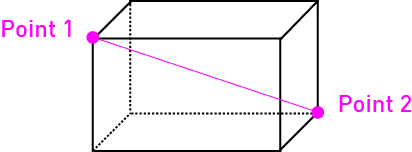
Stelle sicher, dass du den Befehl //pos1 an Punkt 1 und //pos2 an Punkt 2 ausführst!
Ankerpunkt
Ankerpunkte sind die Stellen, an denen du den Befehl //copy für das Schematic ausführst. Sie bestimmen den Ursprungspunkt der Struktur, wenn sie in der Welt platziert wird.
| Bautyp | Empfohlene Ankerposition | Grund |
|---|---|---|
| Oberfläche | Tiefster Punkt des Bodens | Gewährleistet korrekte Bodenausrichtung |
| Unterirdisch | Auf der Oberseite des Bauwerks | Ermöglicht korrekte Bestimmung der Vergrabungstiefe |
| Flüssigkeit | Auf der Wasseroberfläche | Korrekte Wasseroberflächen-Platzierung |
| Luft/Himmel | Auf der Oberseite des Bauwerks | Korrekte Höhenpositionierung |
Wähle die Kopierposition bewusst. Ihr Versatz wird im Schematic gespeichert und beeinflusst Platzierung und Drehung. Bleibe nahe am Bauwerk, damit dieser Zusammenhang leicht zu prüfen ist. Die Entfernung allein erhöht nicht die Blockanzahl der gespeicherten Auswahl.
Schematic-Konfigurationen
Jede Schematic-Datei hat eine Schematic-Konfiguration. Wenn eine Schematic-Datei gerade zum Server hinzugefügt wurde, wird die Konfiguration nach einem Neustart oder nach /betterstructures reload generiert.
Die .yml wird im selben Ordner wie die .schem erzeugt. plugins/BetterStructures/schematics wird rekursiv durchsucht. Ein Inhaltspaket mit Schematics in einem Unterordner erhält seine Konfigurationen deshalb ebenfalls dort. Halte Dateinamen im gesamten schematics-Verzeichnisbaum eindeutig. Bei doppelten Strukturdateinamen lädt BetterStructures die erste Datei in stabiler Reihenfolge nach absolutem Pfad und protokolliert sowohl den gewählten als auch den übersprungenen Pfad. Byte-identische Duplikate laden ohnehin dieselbe Struktur und werden ohne Warnung übersprungen. Keine der Dateien wird gelöscht. Ist die gewählte Datei fehlerhaft, wird die übersprungene Kopie nicht ersatzweise geladen. Doppelte Moduldateinamen verhindern weiterhin die Initialisierung.
Eine .yml ohne passende .schem erzeugt keine Struktur. Der Lader geht von den gefundenen Schematic-Dateien aus. Ist eine ausgewählte Schematic-Datei nicht lesbar, scheitert die Initialisierung, statt ein unvollständiges Strukturregister zu akzeptieren. Das gilt auch, wenn ihre Konfiguration sie deaktivieren würde.
Diese Konfigurationen ermöglichen es dir, die folgenden Einstellungen für das Schematic-Einfügen festzulegen:
| Schlüssel | Standard | Pflicht | Beschreibung |
|---|---|---|---|
isEnabled | true | ❌ | Ob das Schematic aktiviert ist. Wenn deaktiviert, wird es nirgendwo platziert. |
weight | 1.0 | ❌ | Relatives Auswahlgewicht unter geeigneten Schematics. Verwende endliche, positive Werte. 2.0 hat das doppelte Gewicht von 1.0. Ein negativer oder nicht endlicher Wert protokolliert eine Warnung und wird zu 0, und eine Struktur mit Gewicht 0 wird nie gewählt. Deaktiviere Strukturen mit isEnabled: false. |
pedestalMaterial | Ersatzmaterial der Umgebung | ❌ | Ersatz für Sockelblöcke (Spigot Material-Namen). Erfasste Geländematerialien haben Vorrang, sofern verfügbar. |
generatorConfigFilename | - | ✅ | Generator-Konfigurationsdateiname einschließlich .yml-Erweiterung. Schematics ohne dies werden nicht spawnen. |
treasureFile | Generator-Standard | ❌ | Überschreibt die Schatzdatei für die Truhen dieser Struktur. Generell besser, stattdessen den Generator zu modifizieren. |
barrelTreasureFilename | Generator-Standard | ❌ | Überschreibt die Schatzdatei für die Fässer dieser Struktur. Standardmäßig wird verwendet, was der Generator (oder dessen Fallback treasure_barrel_food.yml) bereitstellt. |
Beutebehälter: BetterStructures erkennt automatisch Truhen, Fallen-Truhen und einfache (ungefärbte) Shulker-Boxen, die in Schematics platziert sind, und befüllt sie mit der Truhen-Schatzdatei. Fässer werden separat mit der Fass-Schatzdatei befüllt (Standard treasure_barrel_food.yml) und können pro Generator mit generateLootInBarrels: false deaktiviert werden. Es sind keine speziellen Schilder oder Konfigurationen erforderlich, um diese Behälter zu markieren.
Ein Schatz-Override im Schematic benötigt weiterhin eine gültige Schatzdatei im Generator für den jeweiligen Behältertyp. Fässer benötigen außerdem den aktivierten Fassbeute-Schalter des Generators. Ungültige Overrides erzeugen eine Warnung und verwenden den Generator. Vorhandene Inhalte bleiben erhalten, neue Beute verwendet leere Plätze.
Neu erzeugte Schematic-Konfigurationen haben ein leeres generatorConfigFilename. Wähle eine geladene Datei wie generator_surface_global.yml und führe /bs reload aus. Solange dieses Feld ungültig ist, kann die Struktur nicht spawnen und erscheint nicht in der Vervollständigung für /bs place. Die Konsole nennt den betroffenen Konfigurationspfad und zeigt Beispiele verfügbarer Generatoren.
Deaktivierte Generatoren: Wenn der durch generatorConfigFilename benannte Generator isEnabled: false hat, wird das Schematic vollständig übersprungen, selbst wenn das isEnabled des Schematics selbst auf true steht.
Konfigurationsdetails
pedestalMaterial
Sockel füllen bei Oberflächen- und unterirdischen Bauwerken bis zu zehn Blöcke unter jeder Spalte, deren unterster Block keine Luft ist. Sie stoppen an einem Block, der nicht als ersetzbares Gelände gilt. Himmels- und Flüssigkeitsstrukturen erhalten diese Auffüllung nach unten nicht. Dieselbe Materialauswahl wird für Grundgesteinsmarkierungen innerhalb des Schematics verwendet.
Das Plugin erfasst Oberflächen- und Untergrundmaterialien im Bereich des Platzierungsvolumens und wählt zufällig aus der passenden Gruppe, gewichtet nach Häufigkeit. Es wählt nicht immer das häufigste Material. Ein konfiguriertes pedestalMaterial greift nur bei einer leeren Materialgruppe und überschreibt keine gefüllte Gruppe. Wähle ein festes Blockmaterial. Ohne konfigurierten Ersatz gelten Netherrack im Nether, Endstein im End und Stein anderswo. Himmelsstrukturen überspringen die Materialerfassung und den konfigurierten Ersatz. Ihre Grundgesteinsmarkierungen verwenden deshalb den Umgebungsstandard.
generatorConfigFilename
Beispiel: generatorConfigFilename: generator_surface_global.yml
Die Generatordatei befindet sich im Generatoren-Konfigurationsordner.
treasureFile
Siehe Schatzdatei-Dokumentation und Generator-Dokumentation für weitere Details.
Inhalte anpassen
Alles, was in BetterStructures verteilt wird, ist bearbeitbar. Du kannst alle Schematic-Dateien und Generator-Einstellungen nach deinen Wünschen modifizieren.
Die obige Anleitung zur Inhaltserstellung ist auch ein Leitfaden, der dir beim Bearbeiten bestehender Inhalte helfen kann.
Fehlerbehebung
Wenn deine Struktur nicht spawnt, überprüfe, dass:
- Die Schematic-Datei im .schem-Format ist
- Eine gültige Generator-Konfiguration angegeben ist
- Die isEnabled-Option auf true gesetzt ist, sowohl in der Schematic-Konfiguration als auch im Generator, auf den sie verweist
- Das Inhaltspaket installiert ist, falls das Schematic im Ordner eines Inhaltspakets liegt (
isEnabled: truein seinercontent_packages-Datei). Der gesamte Ordner eines deaktivierten Pakets wird übersprungen. - Deine WorldEdit/FastAsyncWorldEdit-Version kompatibel ist
- Die
.ymlneben der.schemliegt, nicht in einem verirrtenplugins/BetterStructures/plugins/BetterStructures/...-Verzeichnisbaum. Ältere Builds schrieben dort irrtümlich Dateien. Vergleiche und bewahre nützliche Einstellungen, bevor du diese Kopie entfernst. Prüfe nach dem Neuladen die benachbarte Konfiguration und ihren Generator.
Wenn die Konsole doppelte Strukturdateinamen meldet, prüfe die ausgewählten und übersprungenen Pfade. Gib den gewünschten Strukturen eindeutige Dateinamen mit passenden Konfigurationen. Doppelte Dateinamen unter modules verhindern weiterhin die Initialisierung und müssen vor dem Neustart aufgelöst werden.
Der Ordner .schematic_cache
BetterStructures hält konvertierte Struktur-Schematics in plugins/BetterStructures/.schematic_cache und verwendet die Unterordner modules und components für deren Lader. Ältere .schem-Dateien können eine Minecraft-Datenkonvertierung benötigen. Das Ergebnis wird gespeichert und wiederverwendet. Unveränderte Zwischenablagen von Strukturen und Modulen können beim Neuladen auch aus dem Arbeitsspeicher wiederverwendet werden.
Du musst diesen Ordner nicht verwalten:
- Datenträgereinträge hängen vom Schematic-Inhalt, der Minecraft-Datenversion und der WorldEdit-Version ab. Ändert sich einer dieser Werte, werden betroffene Einträge neu aufgebaut.
- Lader entfernen veraltete Datenträgereinträge beim Lesen von Dateien oder Erkennen von Entfernungen, sofern mindestens ein aktueller Cache-Schlüssel berechnet werden kann. Das Entfernen sämtlicher Inhalte leert nicht automatisch den gesamten Cache.
- Es ist immer nur eine Optimierung – fehlt ein Eintrag, ist er nicht lesbar oder scheitert er bei der Prüfung, wird stattdessen die ursprüngliche
.schemgelesen
Er kann gefahrlos gelöscht werden; der nächste Start baut ihn einfach neu auf und dauert länger.
"Skipped N unsupported legacy block entries"
Beim Konvertieren älterer Schematics kann Mojangs DataFixerUpper wiederholte Unsupported key:-Meldungen ausgeben, beispielsweise zu minecraft:bed. BetterStructures zählt passende Meldungen und nennt ihre Schlüssel in einer Informationszeile. Dies fasst die Konvertierungsausgabe zusammen und ist kein eigener Fehler des Strukturladers.
Kann sich die Zusammenfassung nicht an das Protokollierungssystem des Servers anbinden, meldet sie dies einmal und lässt die ursprünglichen Meldungen sichtbar. Untersuche separate Ladefehler oder sichtbare Strukturprobleme unabhängig davon. Die Zusammenfassung allein beweist weder eine defekte Installation noch eine korrekt eingefügte Struktur.
Wenn Spawn-Schilder nicht funktionieren:
- Überprüfe, ob das Schildformat genau den Beispielen entspricht
- Für EliteMobs/MythicMobs stelle sicher, dass die Plugins installiert sind
- Prüfe, ob Entity-Typen/Mob-Namen korrekt geschrieben sind
- Überprüfe die Server-Logs auf spezifische Fehlermeldungen